
手机扫描下载
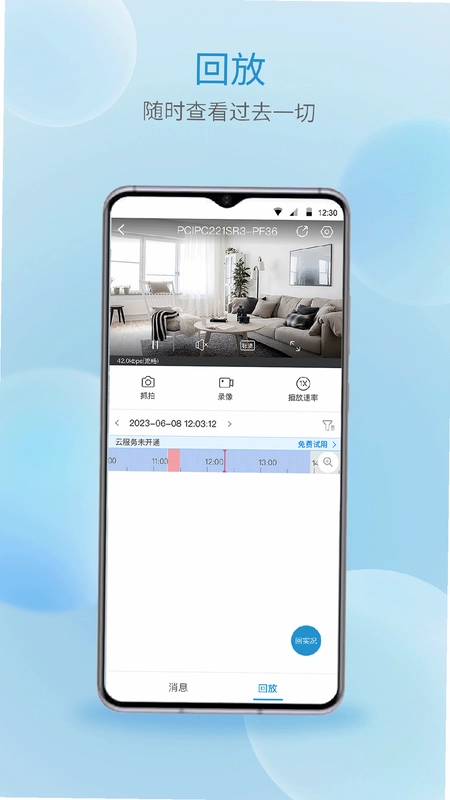
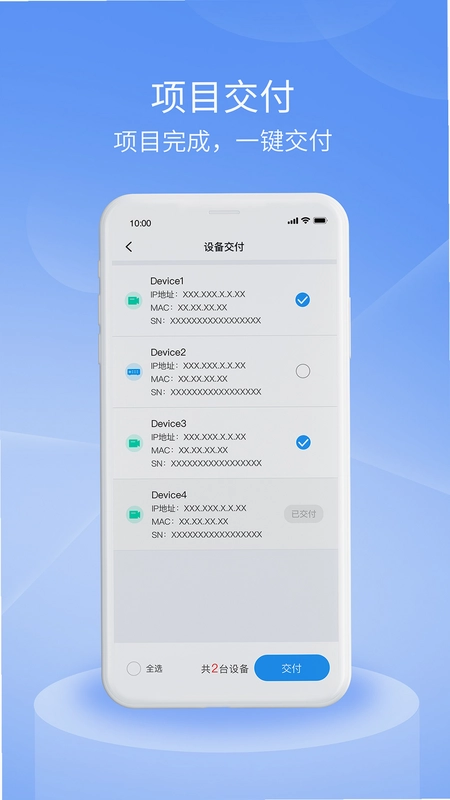
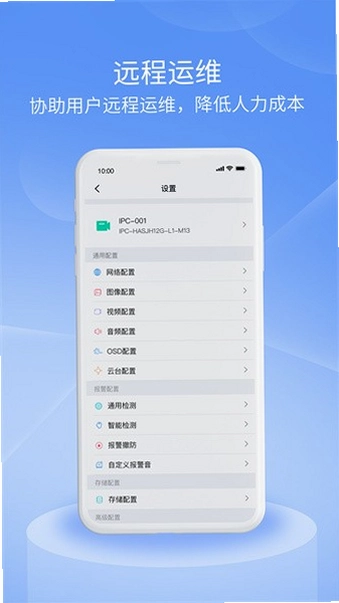
宇视云是宇视科技倾力打造的专业视频监控管理软件,专为家庭安防、商铺看管、办公监控等场景设计。通过手机即可远程实时查看摄像头画面,支持云存储、移动侦测报警、双向语音对讲等核心功能。界面简洁直观,操作流畅无卡顿,兼容宇视全系列网络摄像机及第三方ONVIF设备。无论是守护家人安全还是管理店铺运营,宇视云都能提供稳定、安全、便捷的监控服务。版本持续迭代优化,用户体验不断升级。
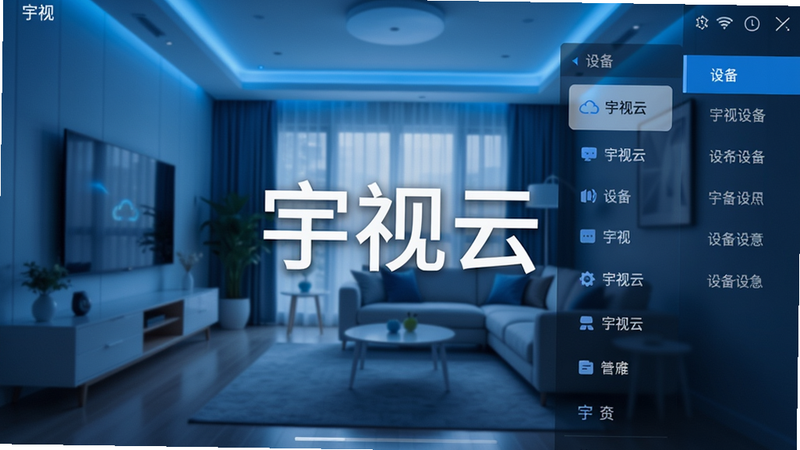
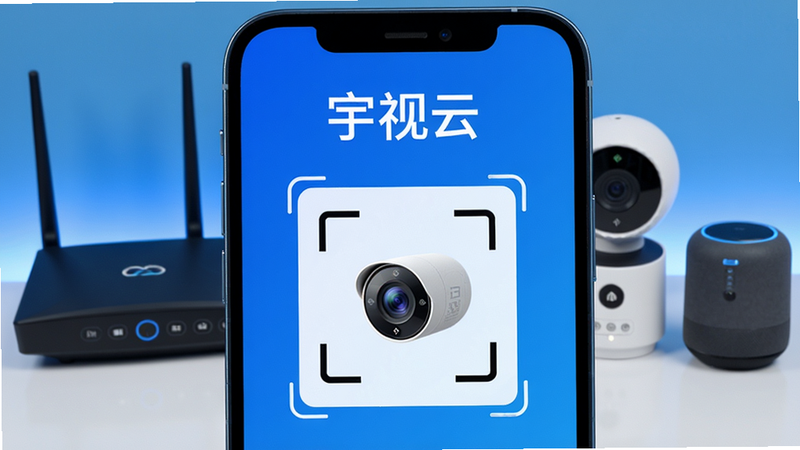
宇视云支持Wi-Fi、有线、4G等多种网络摄像机快速添加,只需扫描设备二维码即可自动完成绑定。提供设备列表分组管理,可同时查看多达64路高清画面,支持自定义设备名称和图标。自动发现局域网内未配置的摄像头,简化部署流程,即使新手也能轻松上手。兼容宇视全系列及主流ONVIF协议设备,扩展性强。
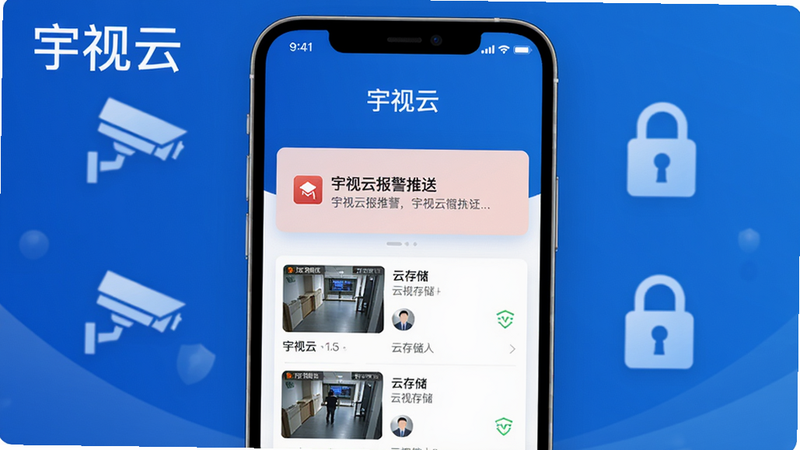
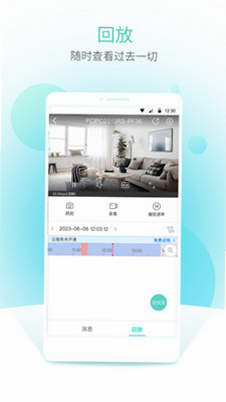
当摄像头检测到移动人或车辆时,宇视云会即时推送报警通知到手机,支持自定义报警时间段和灵敏度,减少误报。提供7天循环云存储服务,录像加密保存于云端,无需担心SD卡丢失或损坏。随时随地回放历史录像,支持倍速播放和关键帧跳转,重要片段可一键截图保存至手机相册,数据更安全。
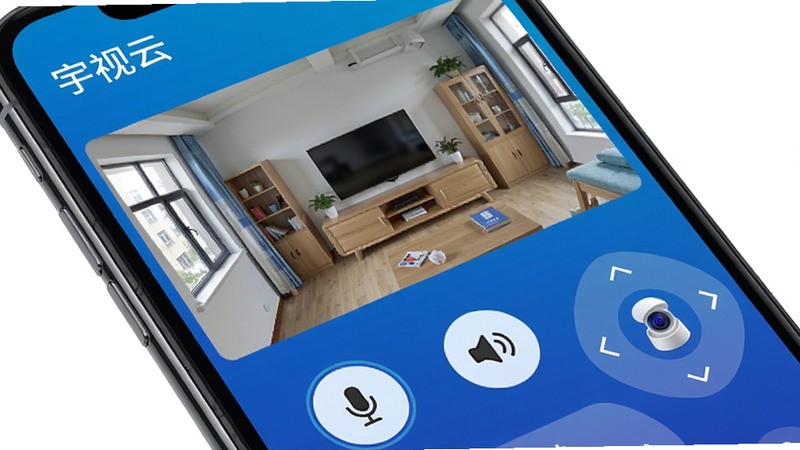
宇视云内置麦克风和扬声器,支持手机与摄像头端实时双向对讲,音质清晰无延迟,适合看护婴儿、老人或与门口访客交流。还可远程控制云台摄像机上下左右转动、镜头变焦缩放,灵活调整监控角度。支持一键抓拍、手动录像,录像文件直接保存至手机本地,方便分享和保存证据。
| 步骤 | 操作详情 | 注意事项 | 效果 |
|---|---|---|---|
| 第一步 | 在手机官方应用商店或下载站搜索“宇视云”,下载安装最新安卓版App。 | 确保手机系统为Android 6.0以上,预留至少200MB存储空间;关闭未知来源安装保护。 | App图标显示为宇视云蓝色LOGO,安装完成。 |
| 第二步 | 打开App,点击“注册”按钮,输入手机号或邮箱,设置密码并获取验证码完成注册,然后登录。 | 建议使用常用手机号注册,便于找回密码;验证码有效期为5分钟。 | 进入App主界面,显示“暂无设备”提示。 |
| 第三步 | 点击右上角“+”号,选择“添加设备”,扫描摄像机机身上的二维码(或手动输入序列号)。 | 确保摄像机已通电并处于待配网状态(指示灯慢闪);手机与摄像机尽量靠近路由器。 | App自动识别设备型号,进入Wi-Fi配置界面。 |
| 第四步 | 选择家中2.4GHz频段的Wi-Fi网络,输入密码,点击“连接”。等待约30秒设备连线。 | 必须使用2.4G Wi-Fi(5G网络不被支持);密码错误会导致连接失败。 | 语音提示“Wi-Fi连接成功”,App界面显示摄像机在线状态。 |
| 第五步 | 返回设备列表,点击摄像机即可查看实时画面。进入设置可调整报警参数、云存储开关等。 | 建议开启移动侦测报警,并测试双向对讲功能;云存储需另行购买套餐。 | 画面流畅显示,报警推送正常,可随时远程控制。 |
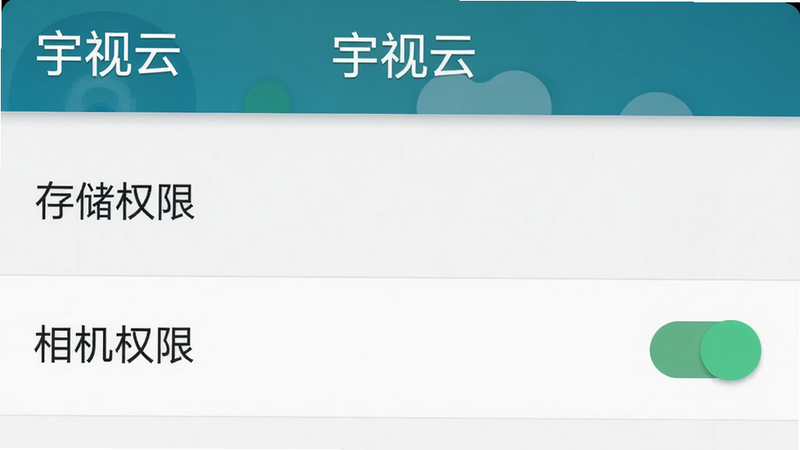
注意:安装时请务必允许App的“存储”和“相机”权限,否则无法正常使用截图和扫码功能。
优化技巧:将手机和摄像机连接到同一路由器下的2.4G频段,可大幅提升连接速度和稳定性。
温馨提示:首次添加设备时,请确保摄像机指示灯处于橙色慢闪状态(待配网),否则需长按复位键5秒恢复出厂设置。
高危避坑:不要在摄像机附近使用大功率电器或金属遮挡物,否则可能导致Wi-Fi信号衰减,出现画面卡顿或离线。
优化技巧:定期清理App缓存(设置-存储管理),可释放内存,避免长时间使用后出现闪退。
温馨提示:如果遇到“设备离线”提示,先检查路由器网络是否正常,再查看摄像机电源指示灯是否亮起。
强制操作:出门前请确认App后台运行权限已开启,否则无法收到报警推送(安卓系统需在电池优化中设为“无限制”)。
优化技巧:将宇视云添加到手机桌面快捷方式,可一键开启监控画面。
温馨提示:云存储录像默认7天循环,如需延长可付费升级套餐;本地录像请确保手机存储空间充足。
注意:不要将摄像机对准强光源或镜子,否则自动曝光调节会画面过白。
优化技巧:夜间使用请开启红外夜视模式,可清晰看到黑白画面。
温馨提示:如果画面出现条纹闪烁,可能是附近有变频空调或日光灯干扰,调整摄像机位置即可。
您可以在百度手机助手、华为应用市场、小米应用商店等官方渠道搜索“宇视云”直接下载安卓版App。建议选择最新版本以确保功能完整。安装后按照引导注册账号即可使用。下载时注意核对开发商为“浙江宇视科技有限公司”,避免下载假冒软件。
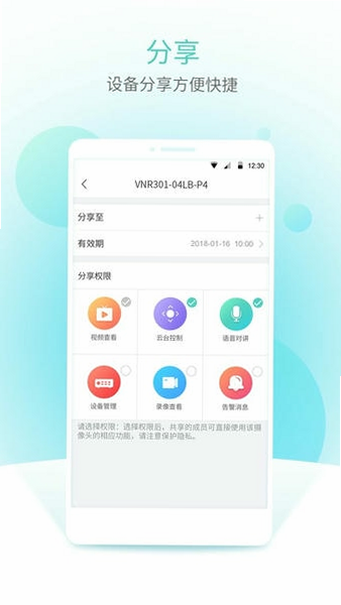
首先确保您已购买宇视摄像机并通电。在手机上下载安装宇视云App,注册并登录。点击右上角“+”添加设备,扫描摄像机机身二维码或手动输入序列号。选择家中2.4G Wi-Fi并输入密码,等待连接成功。添加完成后,您就可以在手机上实时查看监控画面、接收报警推送、进行双向对讲。如需分享给家人,可在设备设置中点击“分享设备”,输入家人手机号即可授权。
设备离线通常由以下原因导致:1. 路由器网络故障重启路由器和摄像机;2. Wi-Fi信号弱靠近路由器或加装AP;3. 摄像机电源问题检查电源适配器是否松动;4. 固件异常在App中点击“设备设置-检查更新”升级固件;5. 账号冲突尝试退出App重新登录。如果以上方法均无效,长按摄像机复位键10秒恢复出厂设置后重新添加。
在宇视云App主界面,点击需要分享的摄像机进入预览页面,点击右上角“设置”图标,选择“设备分享”或“分享给家人”。输入家人手机号码(需已注册宇视云账号),设置权限(如仅查看或可控制云台),点击发送。家人收到邀请通知后确认即可。每位设备最多可分享给10个家庭成员,安全便捷。
特别说明
 常读免费小说7.2.9.32 安卓版
常读免费小说安卓版下载,免费正版海量小说,支持离线缓存、听书朗读、个性化阅读设置。无广告纯净体验,一键安装即可畅读言情、玄幻、都市等热门作品。安全无毒
 智慧房东-让租赁更智能化6.5.1智能租赁
智慧房东是一款专业的租赁管理安卓应用,帮助房东高效管理房源、租客、合同、账单与报修。智能化自动化功能大幅提升管理效率,支持多权限控制和数据统计,是租赁
 文投安全生产1.4.1 安全生产培训学习版
文投安全生产是一款专业的安全生产培训学习软件,提供课程视频、在线考试、学时记录等功能,适配安卓手机与平板,帮助企业及个人高效完成安全教育培训,支持离线
 天天跳绳4.1.19 安卓版
天天跳绳是一款专为中小学生打造的智能运动APP,通过手机摄像头AI精准计数,支持跳绳打卡、趣味运动游戏、班级运动报告等功能。安卓手机免费下载,帮助孩子科学运
 小亿同学3.1.2 安卓版 智能摄像头管理
小亿同学是一款智能摄像头管理App,适用于安卓手机,支持远程实时监控、移动侦测告警、云存储回放、双向语音对讲等功能。操作简单,连接稳定,帮助你随时随地守护
 英语读书2.2.2 英语阅读神器
英语读书是一款专注于英语阅读的安卓学习应用,内置海量英文原著、分级读物和新闻资源,支持实时查词、翻译、语音跟读及生词本功能。界面简洁无广告,适配手机和
 富士相机官方下载app2024最新版(camera remote)图片图像
 camera remote最新版官方下载2026系统工具
 小红书google play版下载2026最新版生活服务
 韩小圈(韩剧TV)免费下载2026最新版影音播放
 NodeVideo官方下载2026最新免费版系统工具
 tabtab游戏平台(taptap)官方下载2025最新版本游戏工具
 优酷视频下载安装官方免费下载2025安卓特别
 谷歌地球app下载手机版2025安卓版中文最新免费版导航地图
 X一Status app官方安卓最新版本下载安装主题壁纸
 椒盐音乐app手机版下载2025最新版本影音播放
 阿吉泰健康课堂下载app官方版医疗健康
 触电新闻APP官方下载安卓版阅读工具
Copyright © 2020-2024 www.aiskycn.com All Rights Reserved
鄂ICP备2023002227号-4 鄂公网安备42010702000531号 举报邮箱:982571910@qq.com

 AirDroid Parental Control
 龙易查
龙易查 栖音
栖音 多多发票
多多发票 轻识
轻识 TESNA
TESNA 嬴证职考
嬴证职考 NEEWER Home


