

手机扫描下载
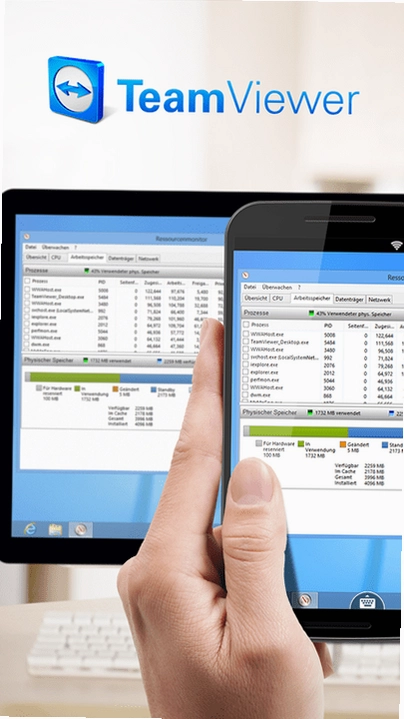
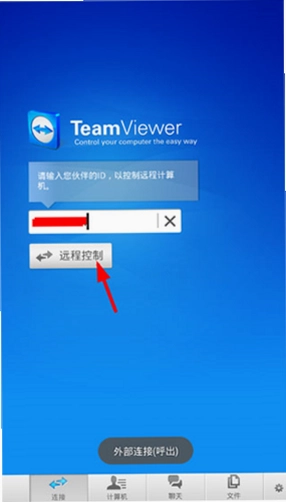
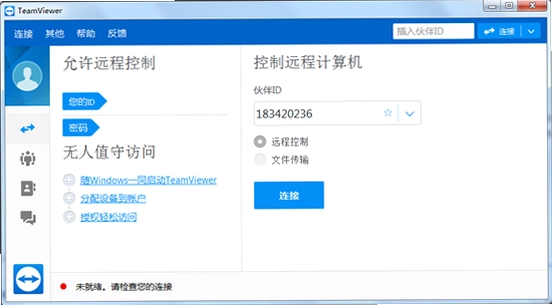

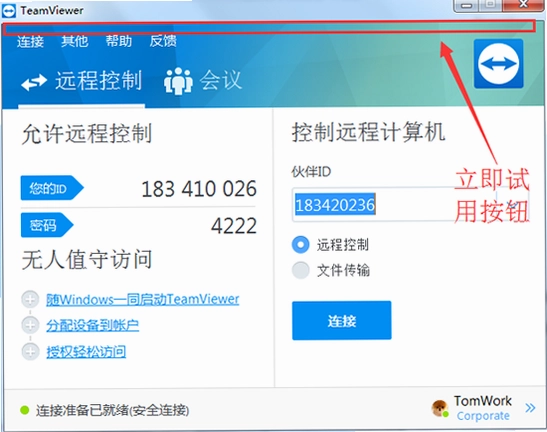
TeamViewer是跨平台远程控制领域的标杆软件,凭借稳定、安全、易用的特点,已成为全球数亿用户远程办公、技术支持和设备管理的首选工具。安卓版将PC级的远程能力完整迁移到移动端,无论你身在何处,只需一部手机即可流畅操控远程电脑、传输文件、召开在线会议,甚至实现无人值守访问。软件采用端到端加密技术,确保每一次连接都安全可靠。界面简洁直观,新手也能快速上手,真正打破设备与距离的限制。
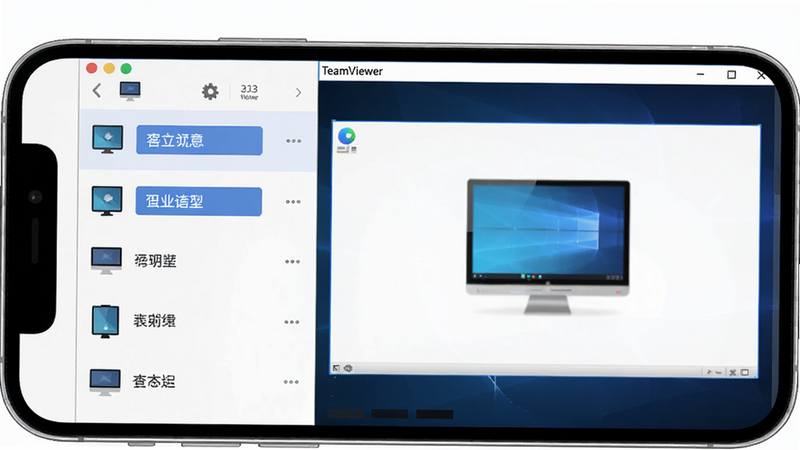
TeamViewer支持Windows、macOS、Linux、iOS、Android全平台互通,安卓手机可以轻松连接任意PC或服务器,无需复杂设置即可实现双向控制。无论是远程办公、帮父母解决电脑问题,还是管理多台服务器,都能一键直达。
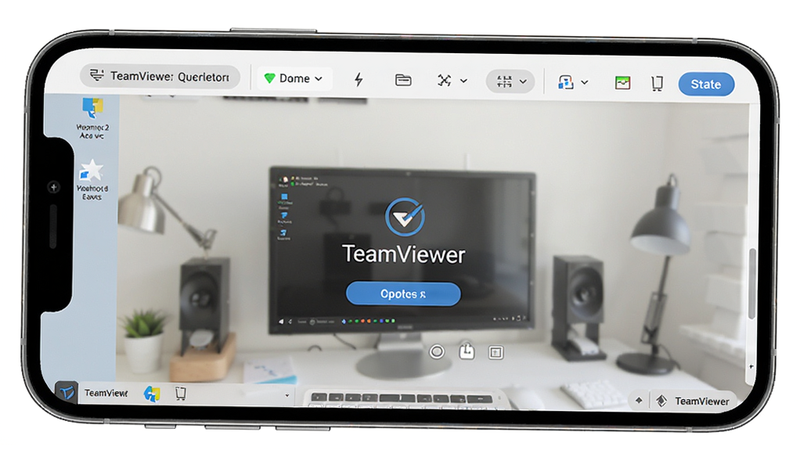
采用优化的流媒体传输协议,TeamViewer在低带宽环境下仍能保持30fps以上的流畅画面,支持自适应画质调节。安卓版支持手势缩放、触屏点击模拟鼠标操作,长时间使用也不卡顿。特别适合远程演示、设计评审等对画质要求高的场景。
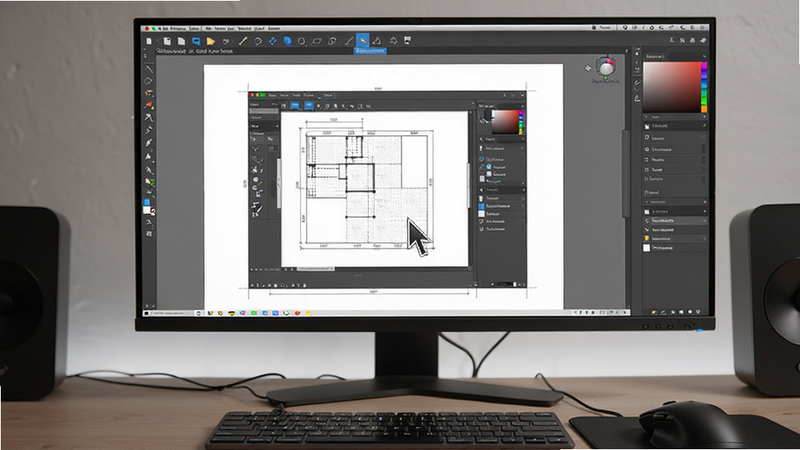
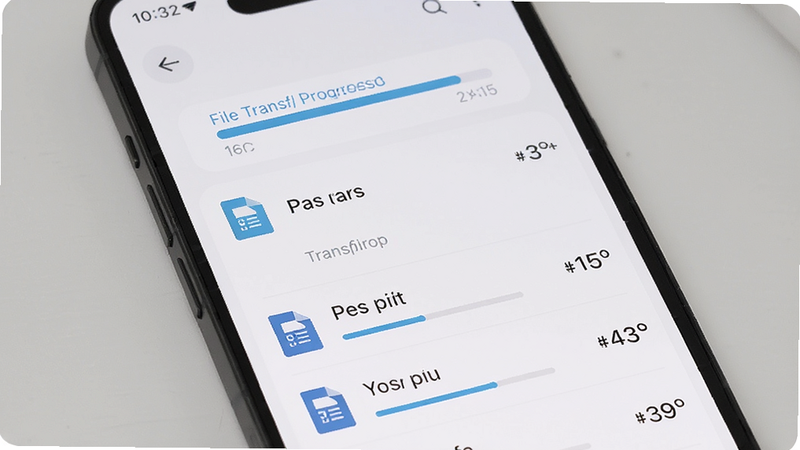
内置高速文件传输模块,支持拖拽上传下载,传输速度可达10MB/s以上。更支持远程打印功能,让你在手机上直接控制办公室打印机输出文件。无论是文档、图片还是安装包,都能快速传递,无需额外工具。
| 操作步骤 | 具体操作 | 注意事项 | 常见问题 |
|---|---|---|---|
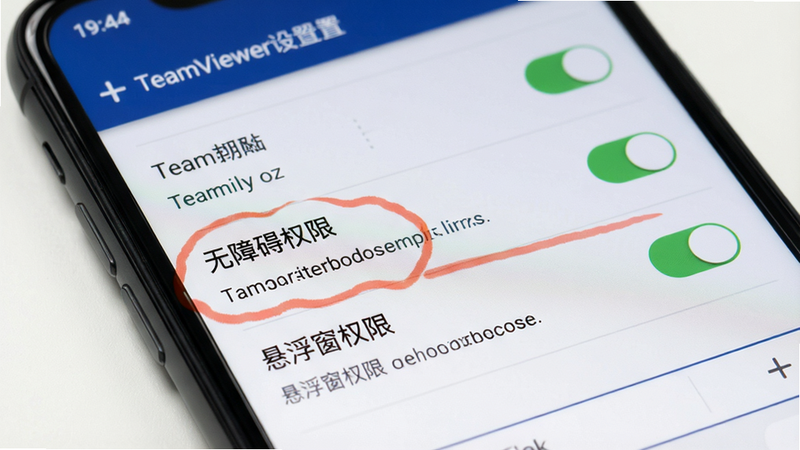
| 第一步:安装与注册 | 从安卓市场或官网下载TeamViewer,安装后使用邮箱注册免费账号 | 务必开启“无障碍服务”权限以支持远程控制 | 注册收不到验证码?检查垃圾箱或更换邮箱 |
| 第二步:连接远程电脑 | 输入目标电脑的ID和密码(需电脑端也安装TeamViewer) | 确保双方网络通畅,防火墙放行TeamViewer | 连接超时?检查电脑端是否处于睡眠模式 |
| 第三步:远程操控 | 连接成功后,手机屏幕变为电脑桌面,单指点击模拟左键,双指滚动 | 如需输入文字,点击键盘图标弹出手机键盘 | 画面卡顿?降低画质或切换至“优化速度”模式 |
| 第四步:文件传输 | 在菜单栏选择“文件传输”,浏览电脑文件夹,选择文件下载 | 大文件建议连接WiFi,避免消耗移动流量 | 传输中断?检查存储空间是否充足 |
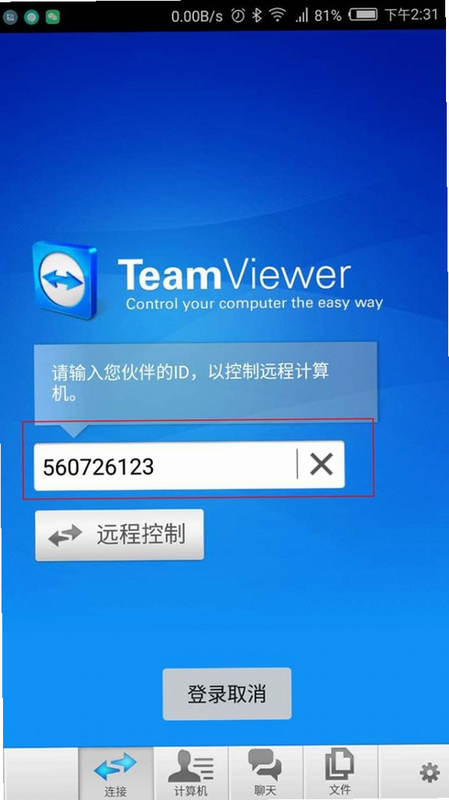
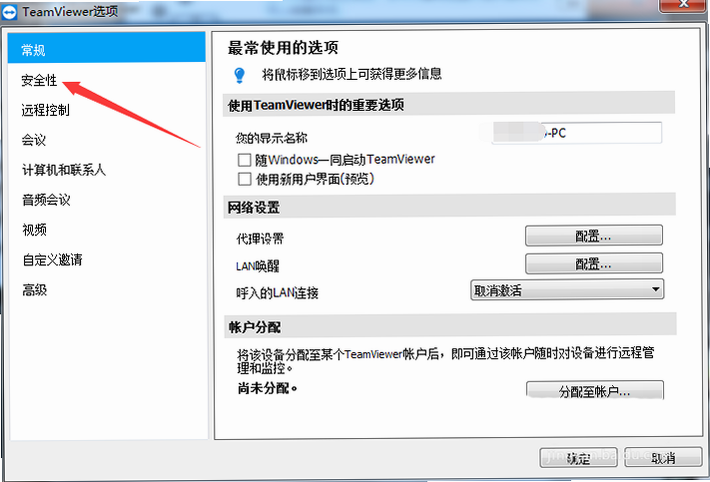
高危避坑:首次使用务必开启“允许远程控制”开关,否则对方无法操控你的设备!
优化技巧:在“选项-远程控制”中开启“高质量图像”,适合WiFi环境;移动网络下切换“优化速度”可节省流量。
温馨提示:TeamViewer完全免费用于个人非商业用途,商业使用需购买授权,否则会弹出限时提醒。
安卓版支持手机控制手机吗?可以,但需要在两台手机上都安装TeamViewer并注册账号,通过ID连接即可。
如果遇到闪退,请尝试清除缓存或重新安装。卡顿问题可尝试关闭其他后台应用。
黑屏时请检查远程电脑是否开启屏幕显示,或按Ctrl+Alt+Del唤醒。
权限设置:必须在系统设置中给予TeamViewer“悬浮窗”和“无障碍”权限,否则无法正常操控。
存储选择:默认下载路径为手机内部存储,可在设置中修改至SD卡。
首先在电脑端和手机端都安装TeamViewer。打开电脑端,会看到一个9位数字ID和临时密码。在手机端输入该ID,点击“连接”后输入密码,即可成功远程操控。注意手机端需要保持后台运行,建议将TeamViewer加入受保护应用列表以防被系统清理。
两者都是优秀的远程控制软件。TeamViewer优势在于全球节点覆盖广,跨国连接延迟低,且支持无人值守。向日葵在国内网络环境表现稳定,免费版功能更慷慨。如果你是个人日常使用,TeamViewer的免费版已足够;如果追求外网穿透和内网映射,向日葵略有优势。建议根据实际场景体验选择。
安全。TeamViewer采用256位AES加密,每次连接生成专属会话密钥,且支持双重验证登录。软件不存储用户密码,传输过程全程加密。只要你从官方渠道下载,不随意分享ID和密码,几乎不存在安全隐患。但需警惕钓鱼链接,不要点击陌生人发送的TeamViewer连接请求。
特别说明
 节奏派对盒子1.0 安卓版
节奏派对盒子安卓版是一款音乐节奏游戏,融合海量曲库与实时对战,操作简单易上手,适合休闲娱乐。从官方渠道下载正版,保障安全稳定。快来加入音乐派对,挑战高
 挖掘机模拟驾驶0.0.2607181028 安卓版 模拟驾驶
挖掘机模拟驾驶是一款高拟真度的3D模拟驾驶游戏,专为安卓手机用户打造。游戏还原真实挖掘机操作逻辑,包含多种施工场景、物理引擎和任务系统。绿色安全无广告,
 智享有邻1.16.0 社区生活服务
智享有邻是专为社区居民打造的智慧生活服务平台,支持一键报修、公告推送、邻里互助、积分兑换等功能。适配安卓手机,操作简单,安全可靠。下载智享有邻APP,让社
 电销灵1.0.6 智能电销管理
电销灵安卓版是一款专业的电话销售管理工具,帮助电销团队高效外呼、管理客户资源、分析通话数据。支持智能拨号、自动录音、多维度统计报表,兼容主流安卓手机,
 寓可易5.8.6 房间管理助手
寓可易是一款专为房东和租客设计的智能房间管理工具,支持房源录入、租客管理、电子合同签署、账单自动生成与催缴、数据报表分析等功能。所有数据云端同步,操作
 替班侠1.0.0 临时替班管理工具
替班侠是一款实用的临时替班与排班管理工具,支持安卓系统,帮助企业和个人快速匹配替班人员、智能排班、实时考勤。操作简单,界面清爽,提供一键发布、智能匹配
 camera remote最新版官方下载2026系统工具
 富士相机官方下载app2024最新版(camera remote)图片图像
 小红书google play版下载2026最新版生活服务
 韩小圈(韩剧TV)免费下载2026最新版影音播放
 NodeVideo官方下载2026最新免费版系统工具
 tabtab游戏平台(taptap)官方下载2025最新版本游戏工具
 优酷视频下载安装官方免费下载2025安卓特别
 谷歌地球app下载手机版2025安卓版中文最新免费版导航地图
 X一Status app官方安卓最新版本下载安装主题壁纸
 椒盐音乐app手机版下载2025最新版本影音播放
 阿吉泰健康课堂下载app官方版医疗健康
 触电新闻APP官方下载安卓版阅读工具
Copyright © 2020-2024 www.aiskycn.com All Rights Reserved
鄂ICP备2023002227号-4 鄂公网安备42010702000531号 举报邮箱:982571910@qq.com

 AirDroid Parental Control
 龙易查
龙易查 栖音
栖音 多多发票
多多发票 轻识
轻识 TESNA
TESNA 嬴证职考
嬴证职考 NEEWER Home


