
手机扫描下载


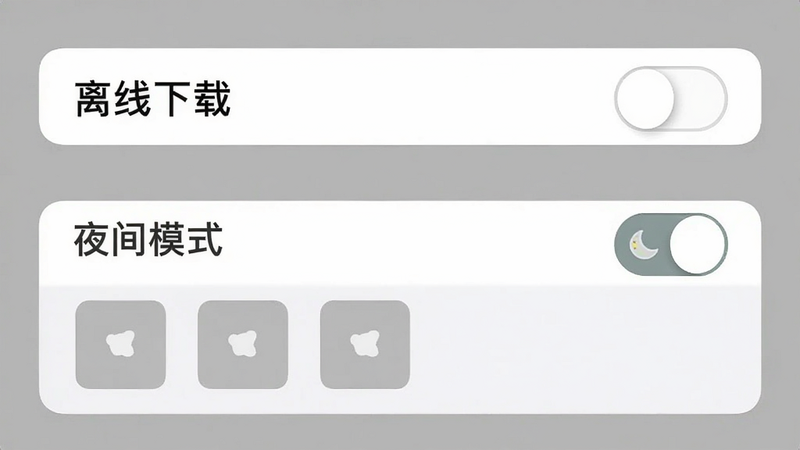
小熊上课是一款专为3-8岁儿童设计的趣味教育学习应用,通过生动的卡通故事和互动游戏,帮助孩子解决上课走神、不认真听讲的问题。应用以“小熊”为主角,将注意力训练融入左耳听右耳冒、看图写话等经典场景,让孩子在故事中自然养成专注听课的好习惯。家长可通过报告随时了解学习进度,轻松实现寓教于乐。小熊上课安卓版已全面适配主流手机,支持离线下载,无需网络也能随时学习。
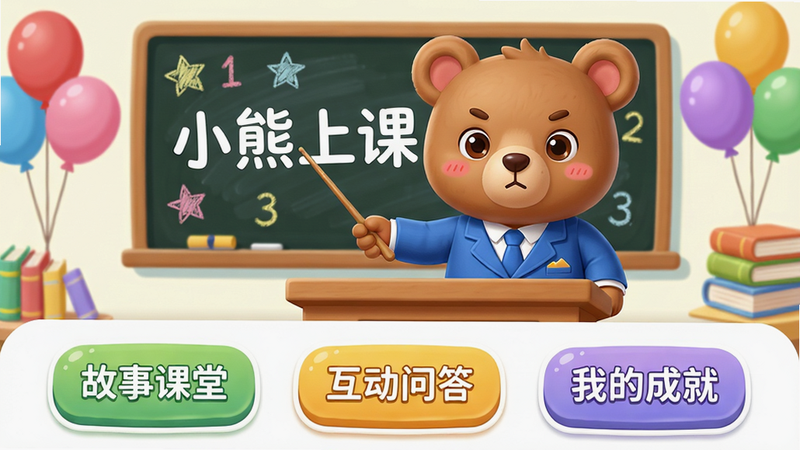
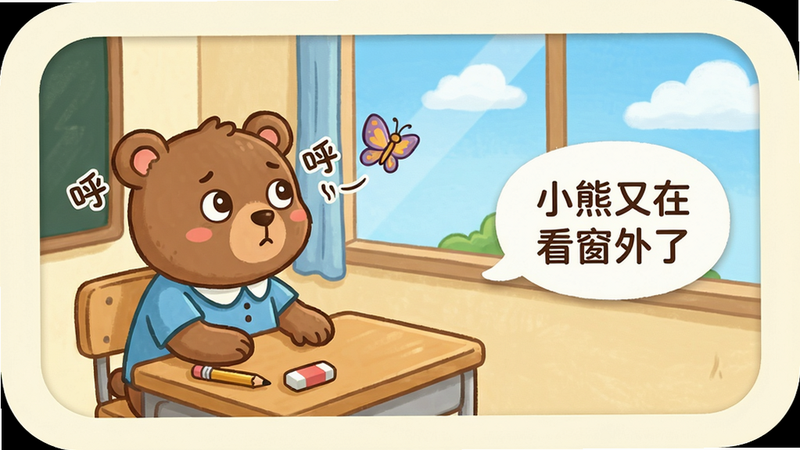
小熊上课通过原创动画故事,重现孩子上课走神的经典场景,如“小熊上课不听讲”“小熊上课左耳听右耳冒”等,配合旁白和互动点击,引导孩子判断对错,从而理解专注的重要性。每个故事时长约5分钟,节奏轻快,适合低龄儿童独立观看。
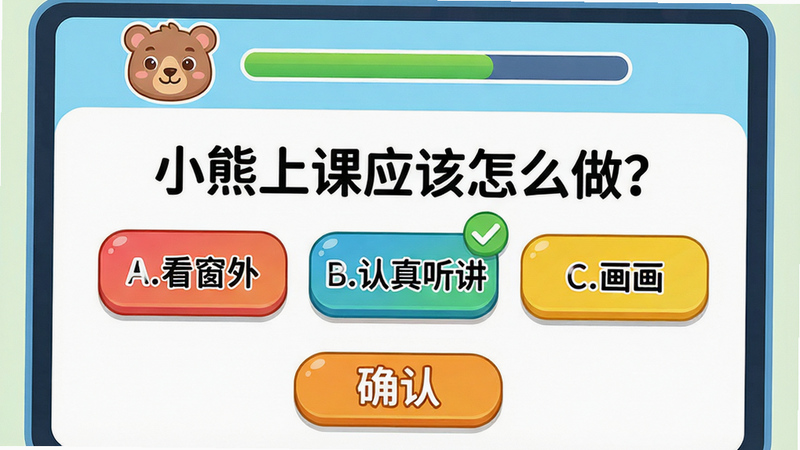
每个故事结束后自动弹出3-5道选择题,例如“小熊应该怎么做?”孩子通过点选正确行为获得星星奖励。题目设计贴合幼儿园和一年级认知水平,错误选项会给出纠正动画,强化记忆。
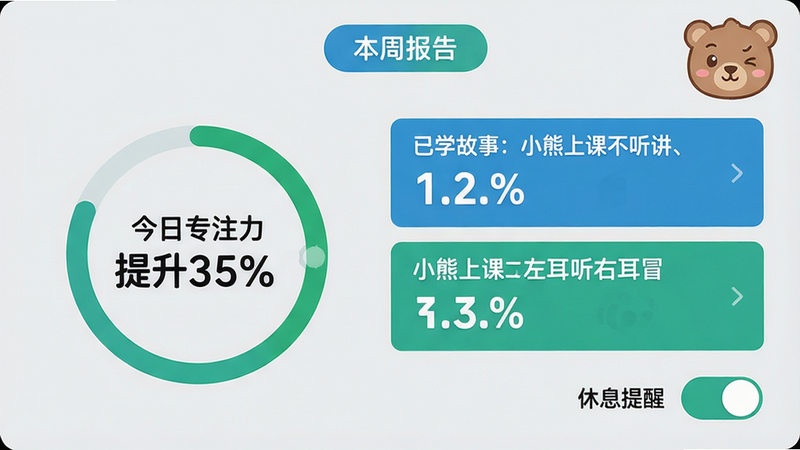
家长端可查看每日学习时长、故事完成数、答题正确率等数据,并生成专注力成长曲线图。支持设置每日使用时长限制(默认30分钟),到时间自动锁定并推送“小熊该休息了”提醒。
所有故事和问答内容支持一键缓存至本地,无网络环境也能正常使用。内置夜间护眼滤镜,开启后屏幕色温自动降低至暖黄色,减少蓝光刺激。
| 功能模块 | 操作步骤 | 注意事项 | 适用场景 |
|---|---|---|---|
| 账号注册 | 打开APP→点击“我的”→选择“家长注册”→输入手机号获取验证码→设置密码 | 务必使用家长手机号注册,便于接收学习报告;密码需6位以上数字字母组合 | 首次使用、更换设备 |
| 故事播放 | 首页点击“故事课堂”→选择故事(如“小熊上课不听讲”)→点击播放按钮 | 建议使用Wi-Fi下载高清版;部分故事含互动彩蛋,需点击屏幕触发 | 日常学习、睡前娱乐 |
| 答题互动 | 播放结束后自动跳转答题页→选择答案→点击“确认”→获得星星反馈 | 答错题目会展示正确动画,请鼓励孩子观察;连续答对5题可解锁隐藏故事 | 知识巩固、亲子互动 |
| 离线下载 | 进入“我的”→“离线缓存”→选择故事→点击“下载”按钮 | 请确保存储空间大于200MB;下载过程中不要切换网络,否则可能中断 | 外出旅行、无Wi-Fi环境 |
| 家长模式 | 首页右上角点击锁图标→输入家长密码→进入报告页查看数据 | 默认家长密码为123456,建议首次登录后修改;报告每周日自动生成PDF | 每周监督、学情分析 |
| 休息提醒 | 家长端设置“使用时长”→点击“开启”按钮→锁定后弹出休息动画 | 建议设置25分钟学习+5分钟休息;强制锁定后不可跳过,需输入密码解锁 | 保护视力、控制时长 |

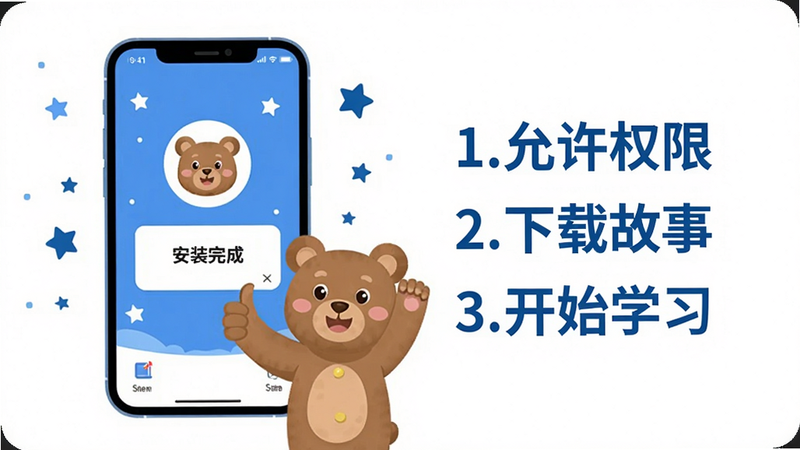
小熊上课安卓版可通过本站提供的安全下载链接直接获取。点击下载按钮后,等待APK文件自动下载(约85MB)。下载完成后,在通知栏点击文件即可进入安装引导。请确保手机已开启“允许安装未知来源应用”的开关(在设置-安全中开启)。安装成功后,桌面会出现小熊图标,点击即可开始学习。如遇下载缓慢,建议使用Wi-Fi网络。
小熊上课经过多家安全检测机构认证,无病毒、无恶意扣费代码、无隐私窃取风险。APP仅收集学习数据用于生成家长报告,不会获取通讯录、短信等敏感信息。所有故事内容均为教育专家审核,适合儿童观看。家长可放心让孩子使用,同时建议开启“家长模式”中的内容过滤开关,进一步屏蔽不良弹窗。
打开APP后,点击右下角“我的”,选择“家长注册”。输入手机号码,点击“获取验证码”,将短信收到的6位数字填入,然后设置登录密码(字母+数字组合,不少于6位)。注册成功后自动登录,即可开始创建孩子的学习档案(填写昵称、年级)。注意:一个手机号只能注册一个家长账号,如需绑定多个孩子,可在“家庭管理”中添加。

特别说明
 51地铁通1.1.3 地铁线路查询
51地铁通是一款覆盖全国主要城市地铁线路图的智能导航工具,提供实时到站、换乘指引、票价查询等实用功能。支持离线下载,无需网络也能使用。界面简洁,操作便捷
 电子请柬贺卡DIY4.1.09 安卓请柬制作
电子请柬贺卡DIY是一款安卓手机上的电子请柬制作软件,提供海量精美模板和自由编辑功能,支持添加文字、图片、背景音乐,一键生成并分享到微信、QQ等社交平台,让
 短视频一键去水印1.0.3 去水印工具
短视频一键去水印是一款专为安卓手机设计的视频去水印工具,支持抖音、快手、小红书等主流短视频平台。无需复杂操作,复制链接即可一键去除视频水印,保留原画质
 美颜证件照2.2 证件照美化制作
美颜证件照是一款专业的手机证件照制作软件,支持智能美颜、一键换背景、多尺寸模板,无需复杂操作即可生成符合官方规范的证件照。适用于身份证、护照、驾驶证等
 徐州出行1.1.9 公交出行
徐州出行是徐州公交官方推出的智能出行助手,适配安卓手机,提供实时公交查询、扫码乘车、路线规划等核心功能。无需携带公交卡,一键查询车辆到站时间,规划最优
 雷神清理管家1.0.220803.1176 手机垃圾清理
雷神清理管家是专为安卓手机设计的系统优化工具,提供垃圾清理、内存加速、隐私保护、手机降温等功能。智能扫描引擎一键释放存储空间,游戏模式提升流畅度,应用
 camera remote最新版官方下载2026系统工具
 富士相机官方下载app2024最新版(camera remote)图片图像
 小红书google play版下载2026最新版生活服务
 韩小圈(韩剧TV)免费下载2026最新版影音播放
 NodeVideo官方下载2026最新免费版系统工具
 tabtab游戏平台(taptap)官方下载2025最新版本游戏工具
 优酷视频下载安装官方免费下载2025安卓特别
 谷歌地球app下载手机版2025安卓版中文最新免费版导航地图
 X一Status app官方安卓最新版本下载安装主题壁纸
 椒盐音乐app手机版下载2025最新版本影音播放
 阿吉泰健康课堂下载app官方版医疗健康
 触电新闻APP官方下载安卓版阅读工具
Copyright © 2020-2024 www.aiskycn.com All Rights Reserved
鄂ICP备2023002227号-4 鄂公网安备42010702000531号 举报邮箱:982571910@qq.com

 AirDroid Parental Control
 龙易查
龙易查 栖音
栖音 多多发票
多多发票 轻识
轻识 TESNA
TESNA 嬴证职考
嬴证职考 NEEWER Home