

手机扫描下载
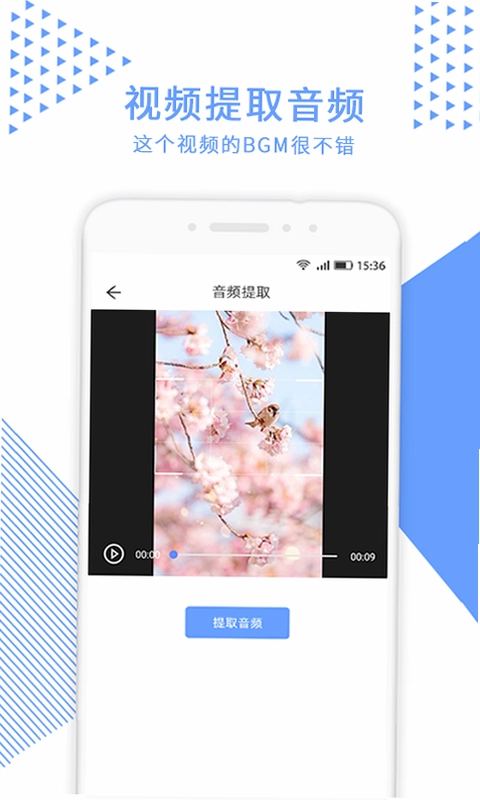
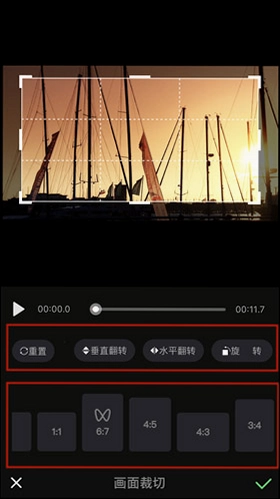
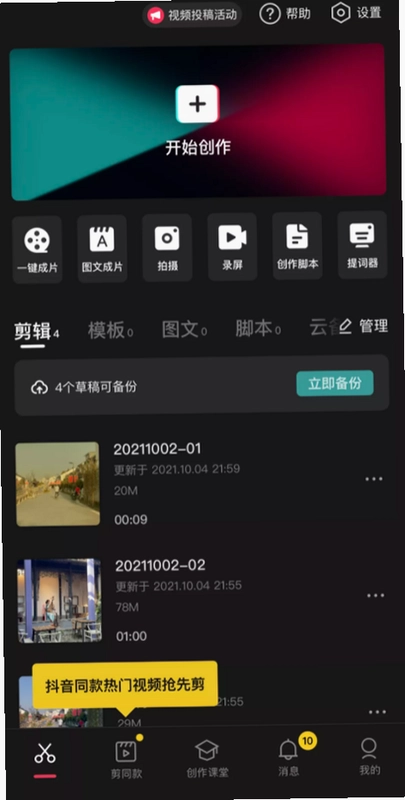
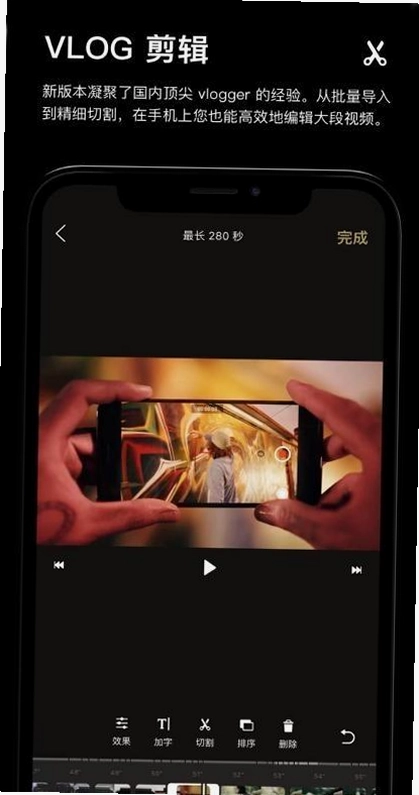

视频裁剪是一款专为安卓用户打造的轻量级视频编辑工具,旨在帮助大家快速裁剪视频画面、调整时长、去除多余部分,同时保持画质清晰。无论是想要剪掉片头片尾、裁剪出特定比例用于社交分享,还是去除视频中的黑边,它都能一键搞定。软件操作简单直观,没有复杂的时间轴,拖拽即可完成裁剪,非常适合新手和日常使用。下面就来详细看看它的功能和使用方法。

视频裁剪支持自由拖动裁剪框,随意选择需要保留的画面区域。你可以手动调整宽高比例,也可以直接选择预设比例如16:9、1:1、4:3等,一键裁剪出适合抖音、快手、微信朋友圈的视频。裁剪后画质无损,不会出现模糊或变形。

除了画面裁剪,你还能对视频时长进行精确控制。拖动时间轴滑块,轻松截取想要的片段,去除不想要的片头片尾。支持毫秒级精度,让你剪辑更细致。截取后的视频可以直接保存,也可以继续添加其他编辑操作。

很多视频下载后四周有黑边,影响观看体验。视频裁剪内置智能黑边检测功能,一键自动识别并裁剪掉黑边区域,让视频画面铺满屏幕。同时支持手动微调,确保主体内容完整保留。

| 操作项 | 具体步骤 | 注意事项 | 适用场景 |
|---|---|---|---|
| 导入视频 | 点击“选择视频”从相册或文件管理器选取文件 | 支持mp4、mov、avi等常见格式,超过4G文件建议先压缩 | 处理手机拍摄的日常视频 |
| 设置裁剪区域 | 拖动裁剪框四角或边缘,调整保留区域 | 保持主体在框内,注意比例锁定时会等比例缩放 | 去水印、去字幕、突出主体 |
| 截取时长 | 拖动时间轴两端滑块选择起始和结束时间 | 最小截取长度1秒,建议保留关键内容 | 剪掉开头结尾、提取精彩片段 |
| 去除黑边 | 点击“自动去黑边”按钮,或者手动调整裁剪框匹配画面 | 自动去黑边可能误裁部分画面,建议预览后再确认 | 处理下载的电视剧、电影片段 |
| 调整输出参数 | 选择分辨率、帧率、码率等(高级设置) | 默认参数已优化,普通用户无需改动 | 追求画质或需要控制文件大小时 |
| 导出保存 | 点击“导出”等待处理完成,可分享到社交平台 | 导出过程中不要切换后台,否则可能中断 | 制作社交短视频、保存编辑结果 |
以上操作涵盖了视频裁剪的核心流程,从导入到导出每一步都很清晰。实际使用中根据视频内容灵活选择功能,比如先截取时长再裁剪画面,或者先去除黑边再调整比例,顺序可以自由组合。软件处理速度取决于视频大小和手机性能,一般1080P 30秒的视频只需几秒就能完成。如果发现提示“无法处理”,请检查视频编码是否为H.264或H.265,其他编码可能需要先转码。

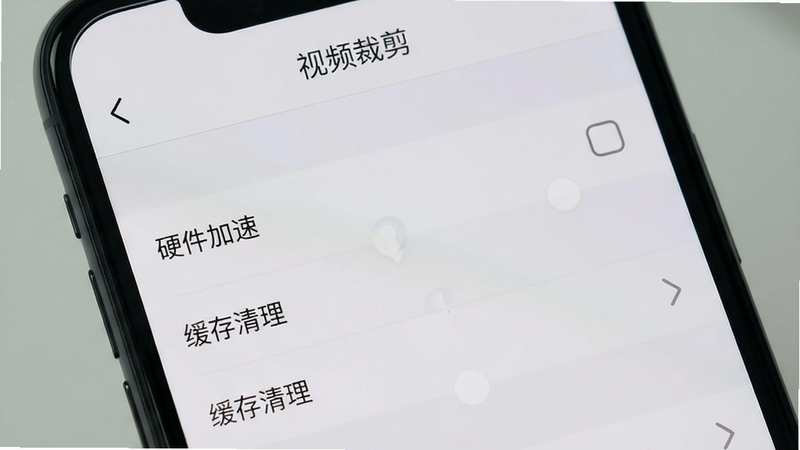
打开视频裁剪App,点击“选择视频”导入文件。你会看到时间轴上有两个滑块,拖动左滑块到你想保留的起点,右滑块到终点,这样中间的部分就是最终输出的内容。点击“预览”检查一下,确认无误后点击“导出”即可。如果只想裁剪画面中的某一块区域,可以先用画面裁剪功能框选主体,再截取时长,两步组合就能精准去掉你不需要的部分。
裁剪后出现黑边通常是因为原视频比例与你设定的输出比例不一致。解决方法是:在裁剪画面时,确保裁剪框的宽高比与输出设置一致。比如你输出16:9的视频,裁剪框就锁定16:9。如果已经裁剪完发现黑边,可以返回裁剪步骤,选择“去黑边”功能,软件会自动检测并裁剪掉黑边区域,不过可能画质会有轻微损失。建议一开始就选对比例,避免二次处理。
调整画面大小非常直观:导入视频后,默认显示一个裁剪框,你可以用手指拖拽框的四个角或边缘来改变大小。如果想保持画面比例,开启“锁定比例”开关;如果希望自由拉伸,关闭锁定即可。另外,在底部的比例菜单里可以直接选择常见尺寸,比如9:16(抖音竖屏)、1:1(朋友圈正方形)等,一键适配不同平台。

特别说明
 去水印视频编辑16.1去水印工具
去水印视频编辑是一款安卓手机视频去水印工具,支持智能识别去除各种水印、Logo,同时提供视频剪辑、裁剪、调速等编辑功能。操作简单,一键导入即可处理,保留高
 免费来电视频秀安卓手机版v1.0.01.00 手机版
免费来电视频秀安卓手机版,是一款超棒的铃声 app。它主打来电视频与热门铃声,有超多高清视频模板,涵盖多样风格,一键设置来电秀,让每次来电都是视觉盛宴。整
 一键视频去水印神器2.1.6 视频去水印
一键视频去水印神器是一款专为安卓手机设计的短视频去水印工具,支持抖音、快手、小红书等主流平台。无需注册,粘贴链接即可秒级去除水印,保留原画质。操作简单
 一键视频去水印神器2.1.6 视频去水印工具
一键视频去水印神器是一款专为安卓手机设计的智能去水印工具,采用AI技术精准识别并去除视频中的logo、字幕等标识,操作简单,画质无损,一键即可完成。支持批量
 私密视频月色播放器v1.0.1.1002 手机版
私密视频月色播放器,专为保护隐私设计!能把手机文件存进来设密码,隐蔽存储播放。可隐私守护加密图片视频,密码上锁防泄露。内置详细教程,上手超轻松。它用先
 无码视频播放器2026最新版本v1.1.3 免费版
家人们,快来试试无码视频播放器 2026 最新版本!这可是手机看片免费福利软件,涵盖本地影视媒体,几乎拥有播放器所有功能。播放性能超强,稳定支持流媒体,各种
 富士相机官方下载app2024最新版(camera remote)图片图像
 camera remote最新版官方下载2026系统工具
 小红书google play版下载2026最新版生活服务
 韩小圈(韩剧TV)免费下载2026最新版影音播放
 NodeVideo官方下载2026最新免费版系统工具
 tabtab游戏平台(taptap)官方下载2025最新版本游戏工具
 优酷视频下载安装官方免费下载2025安卓特别
 谷歌地球app下载手机版2025安卓版中文最新免费版导航地图
 X一Status app官方安卓最新版本下载安装主题壁纸
 椒盐音乐app手机版下载2025最新版本影音播放
 阿吉泰健康课堂下载app官方版医疗健康
 触电新闻APP官方下载安卓版阅读工具
Copyright © 2020-2024 www.aiskycn.com All Rights Reserved
鄂ICP备2023002227号-4 鄂公网安备42010702000531号 举报邮箱:982571910@qq.com

 AirDroid Parental Control
 龙易查
龙易查 栖音
栖音 多多发票
多多发票 轻识
轻识 TESNA
TESNA 嬴证职考
嬴证职考 NEEWER Home


