
手机扫描下载

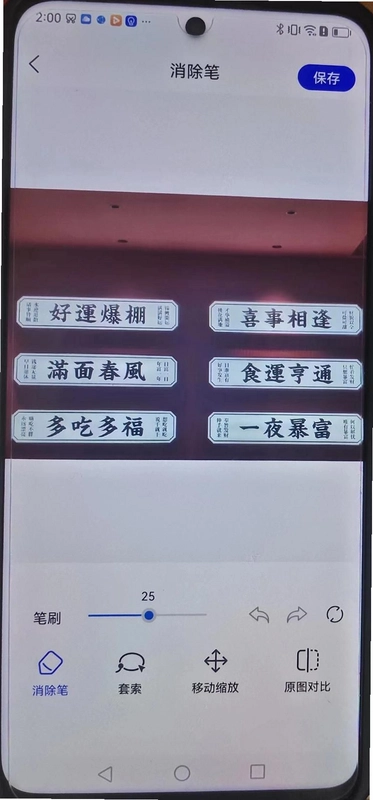


像素消除笔是一款专为安卓用户打造的图片修复利器,它利用先进的像素级算法,能够快速识别并去除图片中的水印、污点、多余物体甚至人物。无论是社交分享前的照片美化,还是工作中需要处理的素材,这款工具都能提供一键式解决方案。操作界面直观,无需专业修图技能,即可轻松获得干净无瑕的画面。告别繁琐的PS操作,像素消除笔让移动端修图变得前所未有的简单高效。
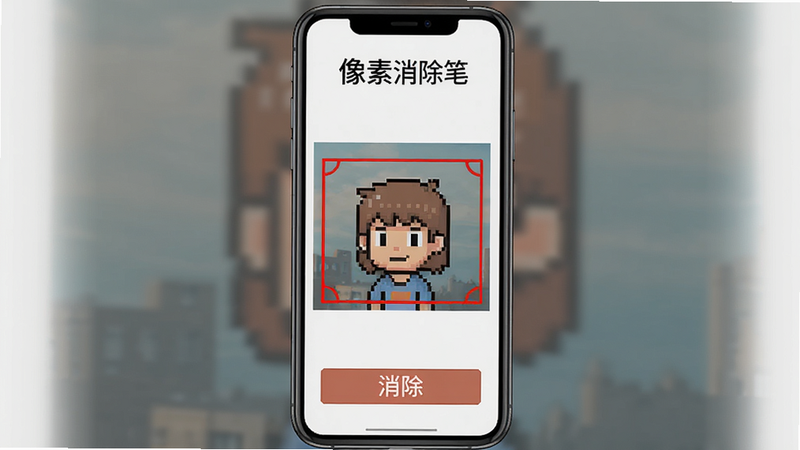
像素消除笔搭载了智能AI识别引擎,能够自动分析图片中的干扰元素。用户只需用手指涂抹需要去除的区域,软件便会精准识别边缘并进行智能填充。无论是细小的文字水印还是大面积的物体,都能实现无痕去除,保留背景纹理的自然过渡。支持多种图片格式,处理速度极快,即使是高分辨率照片也能流畅操作。

对于需要处理多张图片的用户,像素消除笔提供了强大的批量处理功能。用户可以同时导入数十张照片,统一设置消除区域,然后一键开始处理。软件支持后台运行,处理完成后通知提醒,极大提升工作效率。同时,它还内置了多种预设模板,针对不同场景(如证件照、电商图片、社交媒体配图)提供优化参数,让修图更加智能化。

| 使用场景 | 操作步骤 | 注意事项 | 预期效果 |
|---|---|---|---|
| 去除图片水印 | 1. 打开像素消除笔,点击"选择图片"导入需要处理的照片。 2. 使用"涂抹"工具在水印区域来回涂抹,确保完全覆盖。 3. 点击"开始消除",等待几秒即可。 | 涂抹时尽量贴合水印边缘,避免过多覆盖背景;若水印颜色复杂,可多次尝试。 | 水印消失,背景自然衔接,无明显痕迹。 |
| 移除多余物体 | 1. 导入图片后,选择"物体移除"模式。 2. 用矩形或套索工具框选要移除的物体。 3. 点击"消除",软件会自动填充背景。 | 对于结构复杂的背景(如纹理、图案),建议使用"精细模式"提高填充准确性。 | 物体被移除,背景填充合理,视觉上完整。 |
| 修复合旧照片 | 1. 导入扫描或翻拍的旧照片。 2. 使用"污点修复"工具点击污点、划痕等瑕疵。 3. 一键修复。 | 旧照片折痕较深时可多次修复;支持调整修复强度。 | 污点、划痕消失,照片恢复清晰。 |
| 批量处理多图 | 1. 在首页点击"批量处理"。 2. 从相册选择多张图片(最多50张)。 3. 设定统一的消除区域(如所有图片相同位置的水印)。 4. 点击"开始批量"即可。 | 确保所有图片具有相同尺寸和布局,否则消除区域可能错位;建议先预览。 | 所有图片水印被一次性去除,节省大量时间。 |
| 去除背景 | 1. 选择"智能抠图"模式。 2. 自动识别主体,手动调整边缘。 3. 点击"消除背景"生成透明背景。 | 复杂背景需要手动修正边缘,建议使用精细笔刷。 | 主体完整抠出,背景透明,可导出PNG。 |
| 文字修复 | 1. 导入带有文字的图片。 2. 使用"文字消除"工具涂抹文字区域。 3. 点击修复,软件根据周围纹理填充。 | 文字较小或字体复杂时,可能需要多次修复。 | 文字消失,背景恢复原样。 |


在像素消除笔中,去除单个像素点非常简单。打开软件后导入图片,使用"涂抹"工具,将画笔大小调到最小(1px),然后点击目标像素点即可。软件会自动识别并修复该区域,实现像素级别消除。对于大面积像素点,建议使用"选区"工具框选后统一处理。
消除像素点的核心操作与上述类似。先选择"污点修复"模式,然后用手指在像素点处轻点或涂抹,软件会智能填充周围颜色。如果像素点颜色与背景差异较大,可以多次尝试,或者手动调整修复强度。注意不要在同一个位置过度涂抹,以免产生色块。
像素清除笔中的画笔大小和透明度可以在工具面板中调节。点击界面下方的"画笔"图标,会弹出滑动条,拖动即可调整大小(1-50px)。透明度调节可以控制修复的柔和度,数值越低修复痕迹越淡。建议根据消除目标的大小和背景复杂度灵活调整。
特别说明
 ihancer照片修复软件下载免费2023最新版v1.0.22安卓版
ihancer照片修复软件下载免费2023最新版是为大家提供了超多有趣的照片修复的功能,在这里开启全新的图片修复服务,ihancer照片修复软件支持多种不同的滤镜,直接
 云川图片修复app手机版v22.9.26
云川图片修复app安卓版,一款专业化的图片修复软件,在这里用户可以选择图片进行像素修复、画质增强、文字添加以及颜色补充等等功能,多种操作帮助用户解决图片问
 照片恢复器华为版v23.0
照片恢复器华为版,一款专业的图片处理工具,专注于图片模糊修改,一键增强图片效果,给你焕然一新的图片视觉体验,功能强大,完全免费,有需要的千万不要错过哦
 图片变清晰在线app手机版v21.6.11
图片变清晰在线app手机版,一款专业的图片工具应用,主要提供图片修复功能,基于ai技术,用户们只需要上传照片,即可一秒修复,模糊图片快速变清晰,增强画质,还
 无痕消除笔2.8.7.1 高效去笔迹
无痕消除笔是一款安卓手机上的智能图片处理工具,可一键去除照片中的笔迹、涂鸦、水印等。采用AI识别技术,保证无损画质,操作简单,安全隐私。适用于学习、办公
 像素射击18.2.0 像素枪战
像素射击是一款经典的像素风格多人对战射击手游,适配安卓系统,拥有团队死斗、僵尸生存等多种模式,海量武器皮肤自由搭配,操作简单易上手,优化了网络稳定性和
 camera remote最新版官方下载2026系统工具
 富士相机官方下载app2024最新版(camera remote)图片图像
 小红书google play版下载2026最新版生活服务
 韩小圈(韩剧TV)免费下载2026最新版影音播放
 NodeVideo官方下载2026最新免费版系统工具
 tabtab游戏平台(taptap)官方下载2025最新版本游戏工具
 优酷视频下载安装官方免费下载2025安卓特别
 谷歌地球app下载手机版2025安卓版中文最新免费版导航地图
 X一Status app官方安卓最新版本下载安装主题壁纸
 椒盐音乐app手机版下载2025最新版本影音播放
 阿吉泰健康课堂下载app官方版医疗健康
 触电新闻APP官方下载安卓版阅读工具
Copyright © 2020-2024 www.aiskycn.com All Rights Reserved
鄂ICP备2023002227号-4 鄂公网安备42010702000531号 举报邮箱:982571910@qq.com

 想问律师
想问律师 掌心宝贝园丁掌心宝贝教师版
 广汽丰田新能源
 影屿
影屿 无损音乐播放器
 杰诚劳务
杰诚劳务 无名氏pro超自然辅助(游戏辅助App)
 荐片
荐片


