

手机扫描下载
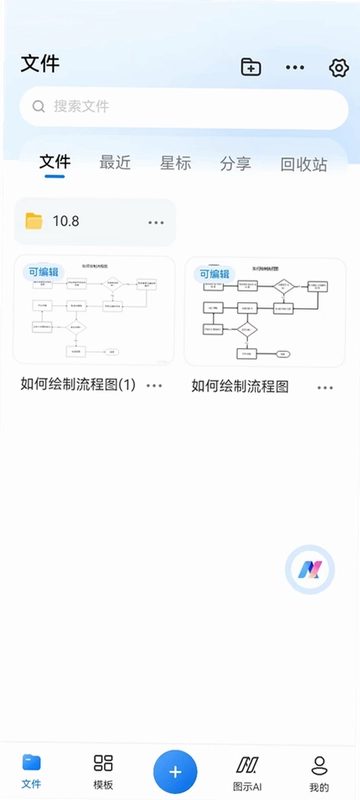
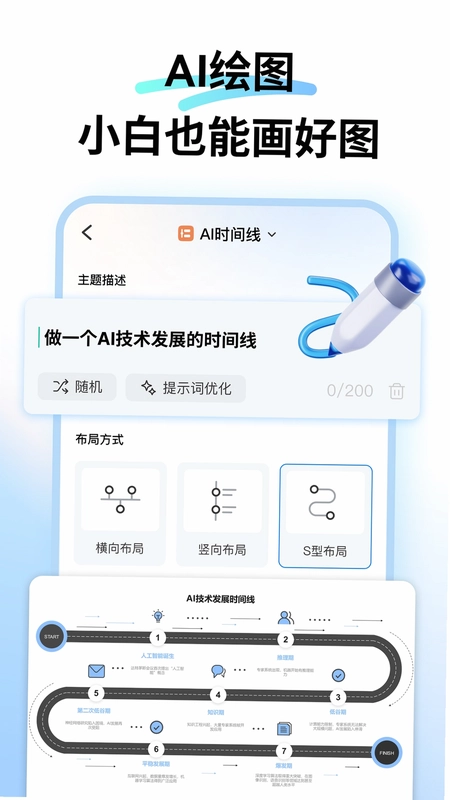


万兴图示(EdrawMax)是一款由万兴科技精心打造的一站式综合绘图工具,集流程图、思维导图、组织架构图、网络拓扑图、平面布置图等260余种图表类型于一身。它内置海量精美模板与符号库,支持拖拽式操作,无需任何专业基础即可快速上手,广泛应用于商务办公、教育培训、项目管理、工程设计等多个领域。无论是职场新人还是资深专家,都能借助万兴图示将复杂信息可视化,让表达更清晰、沟通更高效。
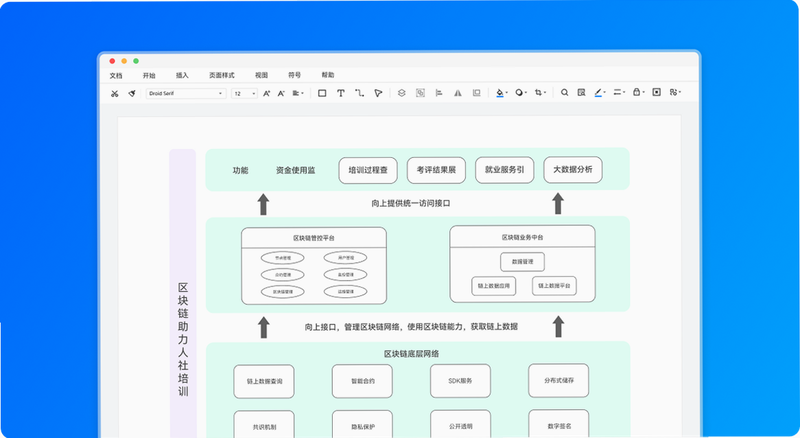
万兴图示内置超过15000个矢量符号和上千个专业模板,涵盖商业、教育、工程、科学等各行各业。用户只需从左侧符号库中拖拽所需图形到画布,即可快速拼凑出专业图表,省去从零开始绘制的繁琐过程,极大提升工作效率。
软件提供智能绘图辅助功能,包括自动对齐、均匀分布、智能参考线等,即使是非专业人士也能轻松绘制出整齐美观的图表。同时,支持一键美化、主题切换、配色方案调整,让图表颜值与专业度并存。
万兴图示支持Windows、macOS、iOS、Android等多平台使用,并可通过云端服务实现跨设备同步与团队协作。用户可以在电脑上创建文档,在手机上随时查看和编辑,团队成员之间也能实时共享、评论和批注,让协作更顺畅。
支持导出为PDF、PNG、JPG、SVG、Word、Excel、PPT等多种格式,满足不同场景下的使用需求。还支持一键分享至社交媒体或生成链接发送给他人,方便快捷地展示你的创意成果。
万兴图示兼容Visio、CAD、PPT等多种文件格式,可直接导入Visio文件进行编辑,也能导出为Visio可识别的格式,方便与使用其他工具的用户进行文件交换。同时支持导入XMind、MindMaster等思维导图文件,无缝衔接已有工作成果。
万兴图示的功能强大,但操作却十分简单,即使是第一次使用的用户也能快速上手。下面以制作一张流程图为例,详细介绍具体操作步骤,帮助你快速掌握核心用法。
| 操作步骤 | 具体方法 | 适用场景 | 注意事项 |
|---|---|---|---|
| 新建文档 | 打开软件,点击“新建”,在模板库中选择“流程图”分类,或直接选择空白画布 | 适用于从零开始创建或使用模板快速开始 | 建议根据实际需求选择合适模板,可节省大量时间 |
| 添加图形 | 从左侧符号库中拖拽所需图形到画布中,如矩形、菱形、圆形等 | 适用于绘制流程节点、判断条件等 | 可使用智能参考线辅助对齐,保持图形整齐 |
| 连接图形 | 使用鼠标从一个图形的连接点拖动到另一个图形的连接点,即可创建连线 | 适用于表示流程走向或逻辑关系 | 连线会自动吸附,确保连接准确 |
| 编辑文字 | 双击图形内部,输入文字内容,并在右侧属性面板调整字体、字号、颜色等 | 适用于为节点添加描述性文字 | 注意文字不要过多,保持简洁易读 |
| 美化样式 | 选中图形或画布,在“设计”选项卡中一键应用主题、配色、背景等 | 适用于整体美化,提升专业感 | 可自定义主题,满足个性化需求 |
| 保存与导出 | 点击“文件”->“保存”或“导出”,选择合适的格式(如PNG、PDF) | 适用于分享给他人或用于打印、演示 | 导出高清图片时,建议选择PNG格式并调整分辨率 |
以上操作流程适用于大多数图表类型,无论是思维导图、组织架构图还是网络拓扑图,基本逻辑都是“拖拽-连接-编辑-美化”,掌握后即可举一反三,轻松应对各种绘图需求。
万兴图示是干什么的?
万兴图示是一款综合性的绘图软件,可以用于绘制流程图、思维导图、组织结构图、网络拓扑图、平面布置图等260多种图表类型。它就像是一个多功能的绘图工具箱,无论你是需要做工作汇报、项目规划、学习笔记,还是设计房屋布局,都能派上用场。简单来说,它的核心作用就是把复杂的信息用图形化的方式展示出来,让人一目了然。
万兴图示是免费的吗?
万兴图示提供免费试用版,用户可以在未付费的情况下体验大部分基础功能,但部分高级模板、符号和导出功能可能会受到限制。免费版通常会带有水印,且无法使用云同步和团队协作等高级服务。如果你只是偶尔绘图,免费版基本够用;但如果需要长期使用或用于商业用途,建议购买会员解锁全部功能,这样用起来会更顺手。

万兴图示和亿图图示是一样的吗?
万兴图示和亿图图示实际上是同一款软件,早期它叫亿图图示(EdrawMax),后来因为品牌升级,正式更名为“万兴图示”。所以两者指的是同一个产品,只是名称不同。目前官方统一使用“万兴图示”这个名字,下载和使用时认准即可。
万兴图示怎么免费导出图片?
在免费版中,导出图片功能通常是可以使用的,但可能会在图片上添加水印。若想无限制导出无水印高清图片,需要升级为会员。具体操作步骤:点击“文件”->“导出”->选择PNG或JPG格式,然后点击“导出”按钮即可。如果遇到灰色按钮无法点击,说明该功能需要付费解锁。
特别说明
 TRAE0.0.16安卓版
TRAE是字节跳动推出的AI编程助手,支持安卓系统,提供智能代码补全、自然语言对话、项目级理解等功能,帮助开发者提升编写效率,适合各阶段程序员使用,免费下载
 酷商CoolOperator1.13.0 商家运营管理
酷商APP官方安卓版下载,专为中小商家打造的一站式经营管理工具。集商品管理、订单处理、进销存盘点及数据分析于一体,支持多门店协同与员工权限管理,数据云端加
 漂移猎人Drift Hunters2.1.0 硬核漂移竞速
漂移猎人DriftHunters是一款以真实物理漂移为核心的硬核安卓赛车竞速游戏。游戏内置深度改装系统,海量豪车任你调校,结合多样赛事与生涯模式,为你带来最纯粹的
 RankRank(荣榜赛事助手)1.2.503 游戏赛事工具
RankRank是专为手游玩家打造的赛事数据与排位分析助手。支持战绩记录、摘星特训建议、英雄胜率查询等功能,助力安卓用户科学上分,清晰掌握每一局数据变化,提升
 RankRank1.2.503 游戏家特训平台
RankRank是一款专业手游特训与战绩分析工具,专为王者荣耀等主流MOBA玩家打造。它提供智能复盘、英雄胜率洞察、大神视频教学及真人陪练服务,帮助玩家高效突破段
 金灯塔物流com.asiasea.jdtdriver1.1.130 物流管理
金灯塔物流是一款专业的物流运输管理安卓APP,专为司机与车队打造。提供智能派单、全程轨迹追踪、电子回单、运费结算等核心服务,帮助运输从业者高效接单、安全配
 camera remote最新版官方下载2026系统工具
 富士相机官方下载app2024最新版(camera remote)图片图像
 小红书google play版下载2026最新版生活服务
 韩小圈(韩剧TV)免费下载2026最新版影音播放
 NodeVideo官方下载2026最新免费版系统工具
 tabtab游戏平台(taptap)官方下载2025最新版本游戏工具
 优酷视频下载安装官方免费下载2025安卓特别
 谷歌地球app下载手机版2025安卓版中文最新免费版导航地图
 X一Status app官方安卓最新版本下载安装主题壁纸
 椒盐音乐app手机版下载2025最新版本影音播放
 阿吉泰健康课堂下载app官方版医疗健康
 触电新闻APP官方下载安卓版阅读工具
Copyright © 2020-2024 www.aiskycn.com All Rights Reserved
鄂ICP备2023002227号-4 鄂公网安备42010702000531号 举报邮箱:982571910@qq.com

 兔咚咚SEL
 水木观畴教育
 Teamco
 乙才甲聘
乙才甲聘 安吉血液
安吉血液 好哆米
好哆米 AI歌曲
AI歌曲 医护排班
医护排班 大小: 191.9M


