

手机扫描下载
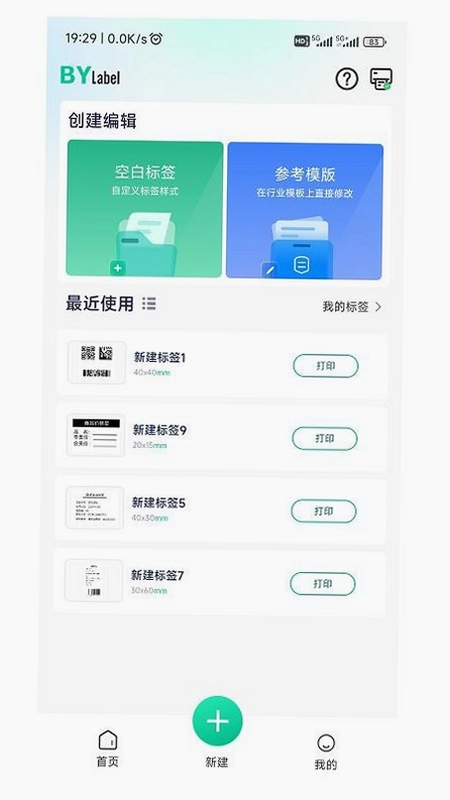
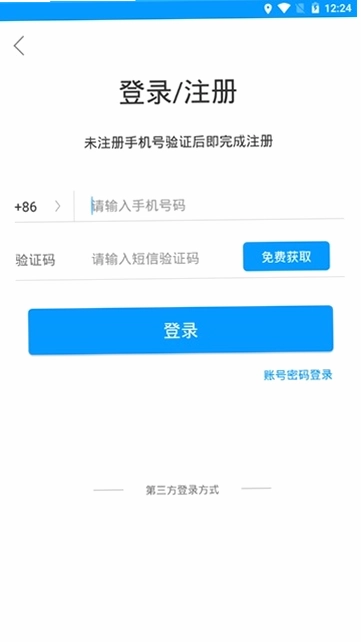
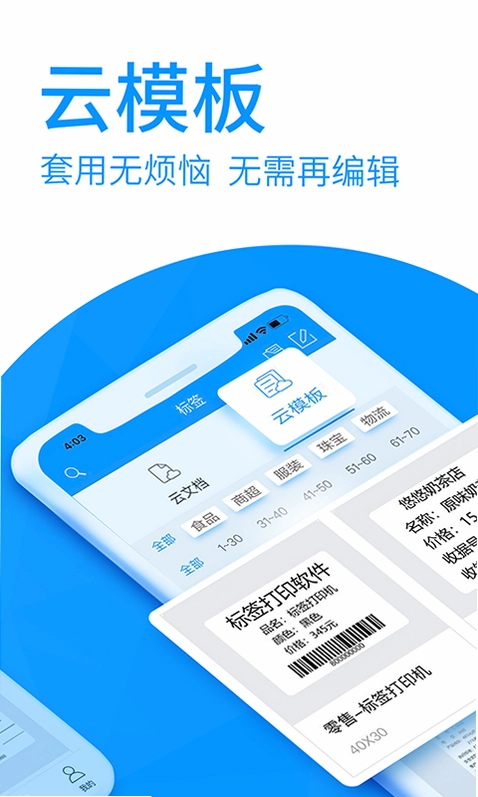
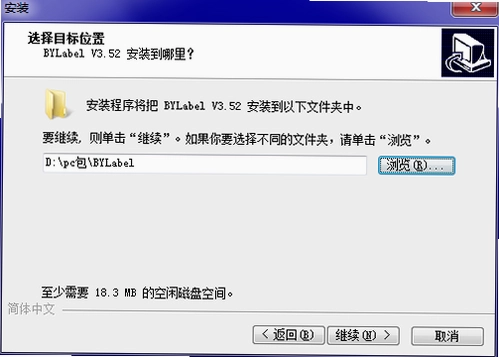
BYLabel标签打印是一款专为安卓手机与平板打造的标签设计与打印应用,它打破了传统标签制作对电脑和专业设备的依赖,让您随时随地都能轻松完成标签创作。无论是电商发货的快递面单、超市商品的价格标签,还是办公场景下的固定资产标识、线缆标记,甚至是家用收纳标签,BYLabel都能凭借其直观的操作界面和强大的功能模块,为您提供一站式的移动打印解决方案。软件深度优化了手机端操作逻辑,支持连接市面上主流的蓝牙便携打印机和Wi-Fi网络打印机,内置海量行业模板与智能流水号、二维码生成功能,让标签制作变得像发朋友圈一样简单。无论您是个人用户还是企业员工,只需一部手机,即可开启高效、便捷的标签打印新体验。
BYLabel内置了覆盖零售、物流、医疗、办公、家居等多个行业的标签模板库,用户无需从零开始设计,只需选择贴近需求的模板,简单修改文字和条码内容即可快速输出。模板库每周更新,紧跟节日热点与行业规范,同时支持用户将自定义设计保存为个人模板,方便后续重复使用,大幅提升工作效率。
针对需要连续编号的标签场景,BYLabel提供了强大的流水号生成功能。用户可自定义起始数字、步长、位数以及前缀后缀,软件会自动生成连续序列并支持预览,确保每一次打印的标签内容唯一且准确。同时支持从Excel表格导入可变数据,实现批量制作个性化标签,满足固定资产盘点、产品序列号管理等复杂需求。
软件支持生成一维码(Code128、EAN-13、UPC-A等)和二维码(QR Code),用户只需输入文本或网址,即可快速生成高识别率的条码。生成的条码支持自定义尺寸、颜色和纠错级别,并可在打印前进行扫描测试,确保实际使用中的扫描成功率。适用于商品追踪、会议签到、设备巡检等场景。
BYLabel兼容蓝牙、Wi-Fi、USB OTG等多种连接方式,覆盖市面上主流的便携式标签打印机品牌,如汉印、佳博、得力等,并支持通过SDK对接更多型号。软件内置打印机驱动库,自动识别打印浓度、速度等参数,用户也可手动调整,以获得最佳的打印效果。
| 功能模块 | 具体作用 | 适用场景 | 优势说明 |
|---|---|---|---|
| 模板库 | 提供多种行业预设模板 | 商品价签、快递面单 | 快速上手,无需设计基础 |
| 流水号 | 自动生成连续编号 | 资产编号、序列号管理 | 支持步长、位数自定义 |
| 条码生成 | 一维码/二维码创建 | 商品溯源、会议签到 | 高识别率,支持多种码制 |
| 数据导入 | 从Excel导入可变内容 | 批量标签制作 | 省时省力,避免手工录入错误 |
| 打印机适配 | 连接蓝牙/WiFi打印机 | 移动办公、仓库作业 | 兼容性强,连接稳定 |
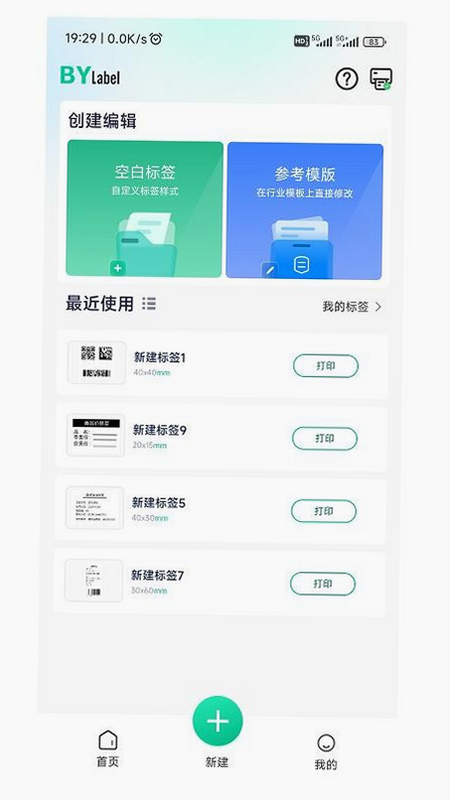
连接打印机非常简单。首先确保打印机已充满电并处于开机状态,然后在手机设置中打开蓝牙。打开BYLabel应用,点击主界面右上角的打印机图标,选择“蓝牙搜索”,软件会列出附近可用的设备,点击您的打印机名称进行配对。如果搜索不到,请确认打印机是否已被其他设备占用,或尝试关闭手机蓝牙再重新开启。对于Wi-Fi打印机,请确保打印机与手机连接同一网络,软件通常会自动识别并显示在列表中。

在编辑标签时,点击插入菜单中的“流水号”功能,即可进入流水号设置界面。您需要设置起始数字(例如1),步长(例如1),位数(例如3,则显示001),以及可选的固定前缀(如“NO.”)。设置完成后,点击确定,软件会自动生成一组连续编号的预览,您可以通过左右滑动查看每一个编号,确认无误后即可打印。打印时,软件会按照顺序依次输出每个标签,非常适合用在产品序列号或资产编号场景。
如果无法导入Excel文件,请检查以下几点:首先,文件必须是.xlsx或.xls格式,且文件未加密;其次,Excel的第一行必须作为标题行(例如“名称”、“编号”),数据从第二行开始;另外,文件大小不要超过5MB,且表格中不能包含合并单元格或公式。如果以上都符合,尝试将文件另存为CSV格式再导入,通常可以解决问题。若仍失败,请检查应用是否已获得存储权限,并尝试重启应用。
特别说明
 黑夜蜘蛛侠(Black Spider Mafia)1.4 安卓版 暗夜英雄绳索格斗
黑夜蜘蛛侠下载,这是一款暗黑风格的蜘蛛侠动作格斗游戏,玩家将扮演被共生体附身的蜘蛛侠,在开放都市中自由穿梭,体验绳索摆荡与激烈战斗。游戏拥有双形态变身
 HByunshipin3.0.2 高清视频播放器
HByunshipin是一款功能强大的安卓视频播放器,支持几乎所有主流格式,提供倍速播放、悬浮窗、网络串流等实用功能。操作简单,解码能力强,是您手机观影的得力助手
 HByunshipin云视频会议3.0.2 安卓版 高清视频会议
HByunshipin是一款专为安卓手机用户打造的高清视频会议软件,提供流畅稳定的音视频通话、屏幕共享、互动白板、会议录制等实用功能。界面简洁易上手,支持多人同时
 航母着陆模拟器(Carrier Landing Simulator)4.4.5 安卓版
航母着陆模拟器安卓版是一款高度真实的舰载机起降模拟游戏,精准模拟F/A-18战斗机飞行物理,包含多种机型与航母,支持生涯模式和动态天气,操作手感真实,画面高
 Animelee2.4 安卓动漫工具
Animelee是一款专为动漫迷打造的安卓动漫工具,集新番时间表、高清壁纸、资讯聚合与社区互动于一体,界面清爽,操作便捷,支持离线缓存与智能提醒,是追番存图的
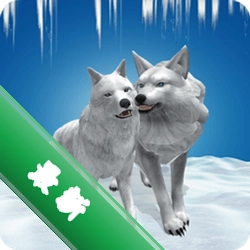 北极狼家族模拟器WildFox Family Simulator1.3 安卓版
北极狼家族模拟器安卓版下载,一款真实的极地狼群生存模拟手游。你将扮演头狼,带领家族捕猎、扩张领地、抚养幼崽,体验严酷环境下的生存挑战。1.3版本新增钓鱼玩
 富士相机官方下载app2024最新版(camera remote)图片图像
 camera remote最新版官方下载2026系统工具
 小红书google play版下载2026最新版生活服务
 韩小圈(韩剧TV)免费下载2026最新版影音播放
 NodeVideo官方下载2026最新免费版系统工具
 tabtab游戏平台(taptap)官方下载2025最新版本游戏工具
 优酷视频下载安装官方免费下载2025安卓特别
 谷歌地球app下载手机版2025安卓版中文最新免费版导航地图
 X一Status app官方安卓最新版本下载安装主题壁纸
 椒盐音乐app手机版下载2025最新版本影音播放
 阿吉泰健康课堂下载app官方版医疗健康
 触电新闻APP官方下载安卓版阅读工具
Copyright © 2020-2024 www.aiskycn.com All Rights Reserved
鄂ICP备2023002227号-4 鄂公网安备42010702000531号 举报邮箱:982571910@qq.com

 耳鼻咽喉资讯
 爱车店
爱车店 Ragana
 来音吉他
来音吉他 喵记多
喵记多 朗文家儿童版
 小手帕
小手帕 越畅行
越畅行 大小: 69.2M


