
手机扫描下载
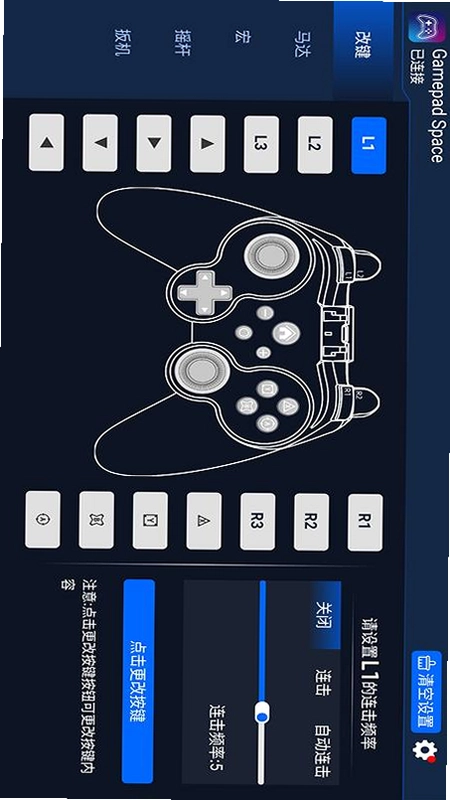
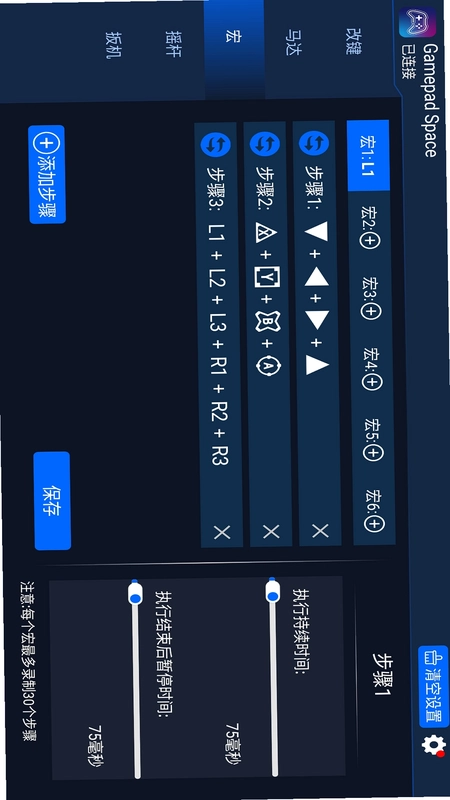
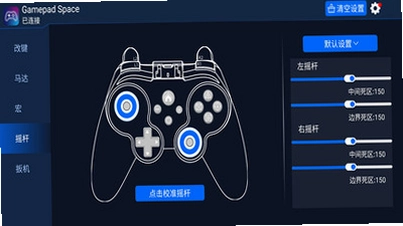
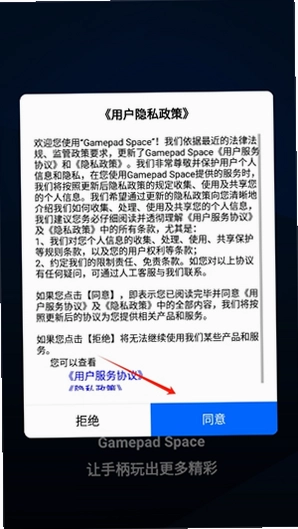
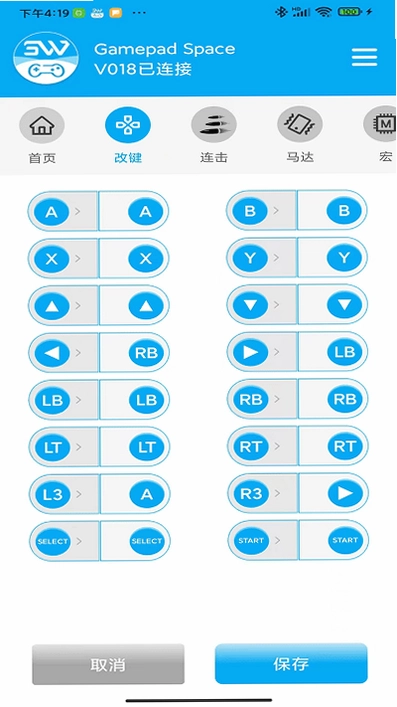
在移动游戏体验中,手柄操控无疑是提升操作精度与沉浸感的关键。Gamepad Space作为一款专为安卓手机打造的手柄映射工具,打破了传统触屏的局限,让你轻松将蓝牙手柄、游戏手柄与手机连接,实现按键与屏幕手势的精准映射。无论你是射击游戏玩家还是动作游戏爱好者,它都能帮你获得近乎主机的畅快操作。无需ROOT权限,简单配置即可上手,支持海量游戏预设,让每一次点击都准确无误。软件体积小巧,兼容市面主流蓝牙手柄,是手游玩家不可或缺的利器。
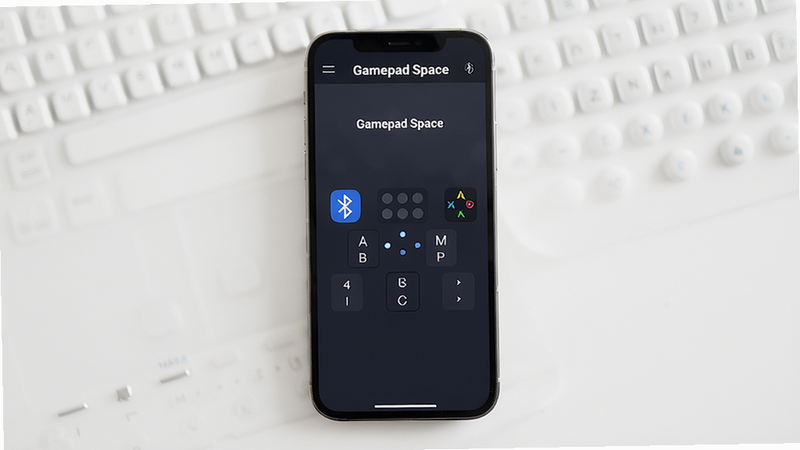
Gamepad Space提供了直观的映射编辑界面,你只需将手柄按键拖动到屏幕对应位置即可完成映射。支持多点触控、摇杆灵敏度和按键连发设置,即使是新手也能快速配置出专属操作方案。编辑完成后可保存为自定义配置,下次打开游戏自动加载。软件还内置了一键重置功能,方便你随时调整。对于常用游戏,云端预设库可直接下载,省去手动设置的繁琐步骤。无论是《原神》中的元素反应连招,还是《和平精英》的压枪操作,都能通过拖拽按键实现精准操控。你的每一次自定义保存,都会成为独一无二的战斗配置。
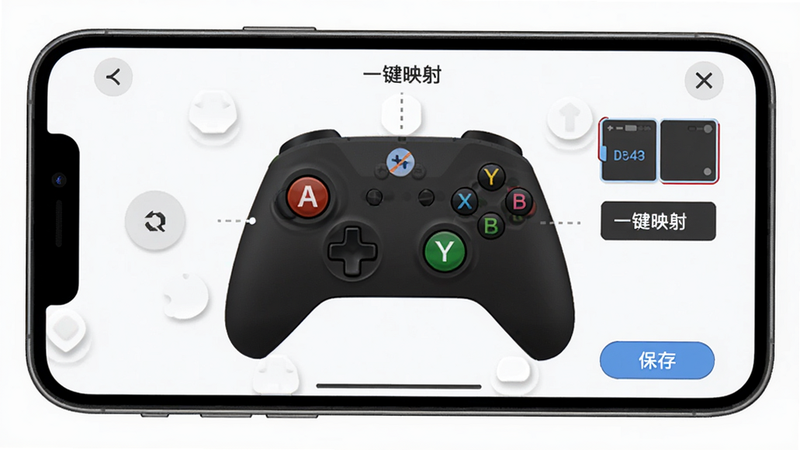
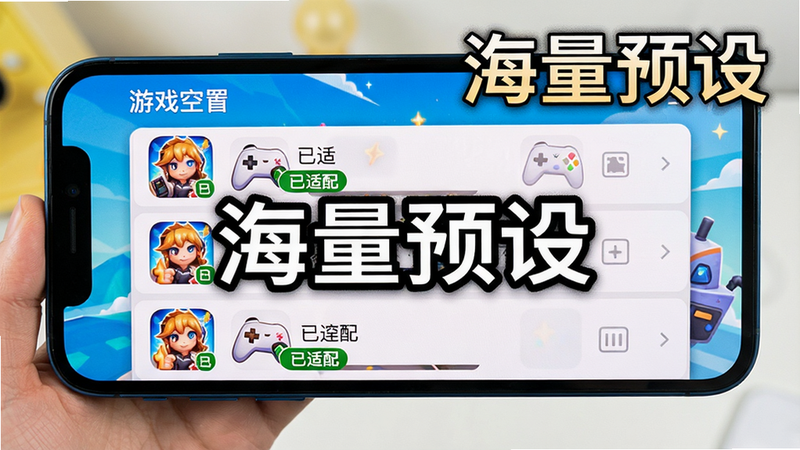
内置数千款热门游戏的官方映射配置,覆盖《和平精英》《原神》《使命召唤手游》《王者荣耀》等大作。下载后自动匹配,无需手动调整,即插即用。社区玩家还会分享自定义配置,一键导入更省心。游戏库持续更新,每次版本升级都会同步适配最新游戏版本。预设不仅包含按键映射,还优化了摇杆死区和灵敏度参数,让你开箱即用。对于小众游戏,你也可以通过搜索功能快速找到其他玩家上传的配置。如果你对预设不满意,可以随时在基础上修改并保存为自己的版本。这一功能极大降低了新手门槛,让手柄游戏体验从第一步就顺畅无比。
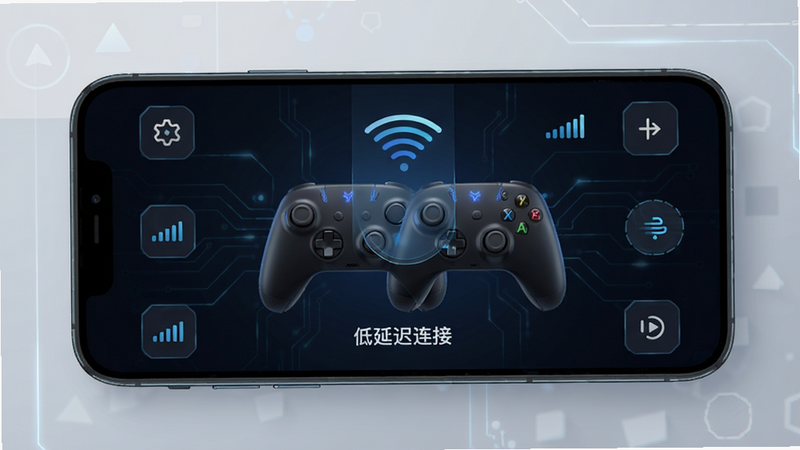
采用优化的蓝牙协议和底层驱动,确保手柄操作与屏幕反馈几乎零延迟。支持同时连接多个手柄,适合双人合作或对战游戏。连接过程自动识别手柄型号,无需额外驱动,稳定可靠。即使在复杂无线环境下,也能保持稳定连接不断线。软件内置延迟监测工具,可以实时查看当前通讯延迟。针对不同手柄型号,自动匹配最佳传输频率。如果你是竞技玩家,可以开启“极速模式”进一步降低延迟。多手柄连接时,每个手柄独立映射,互不干扰。实测在2.4G和蓝牙5.0环境下,延迟可控制在20ms以内,满足大多数游戏需求。
以上便是Gamepad Space的核心特色,下面我们来看具体的操作详解。
| 功能模块 | 操作步骤 | 注意事项 | 常见问题 |
|---|---|---|---|
| 手柄连接 | 打开手机蓝牙,按手柄配对键,在Gamepad Space中点击“添加手柄” | 确保手柄电量充足,距离手机不要超过5米 | 连接失败?尝试重启蓝牙或重置手柄 |
| 映射编辑 | 进入编辑模式,拖拽按键图标至屏幕对应位置,保存配置 | 映射前先测试每个按键,避免覆盖系统按键 | 按键不灵敏?调整触发阈值 |
| 预设导入 | 在游戏列表中找到游戏,点击“下载预设”,自动应用 | 注意游戏版本更新后可能需要重新下载 | 预设无效?检查游戏是否已被修改 |
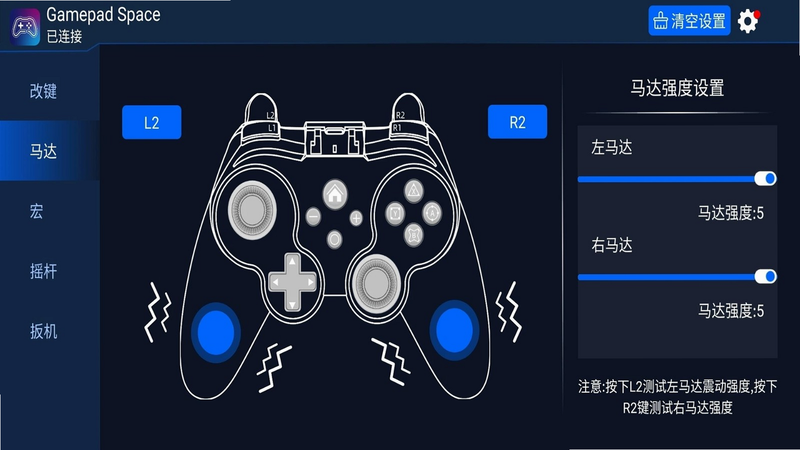
| 高级设置 | 调整摇杆死区、按键连发间隔、震动强度等 | 连发功能慎用,部分游戏可能检测为外挂 | 如何重置设置?点击恢复默认 |
| 多手柄支持 | 在设置中开启“多手柄模式”,连接第二个手柄 | 需要手机支持多路蓝牙连接 | 第二个手柄无响应?检查是否配对成功 |
| 游戏适配 | 部分游戏需开启悬浮球权限,允许Gamepad Space悬浮显示 | 华为手机需关闭“纯净模式” | 悬浮球不显示?检查权限授予 |
| 自定义布局 | 在编辑界面点击“新建布局”,拖拽按键并调整大小位置 | 布局可导出分享给好友 | 布局丢失?检查云同步是否开启 |
| 手势映射 | 将手柄按键映射为滑动、长按等手势操作 | 适用于需要复杂触屏操作的游戏 | 手势不准确?调整触发区域大小 |
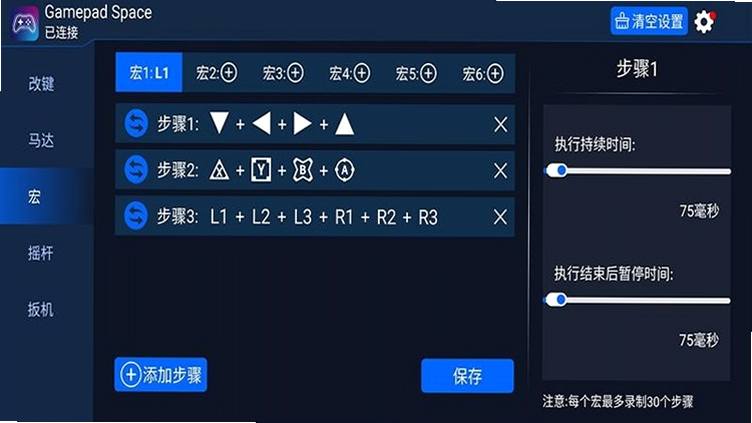
| 宏命令录制 | 录制一段按键序列,绑定到一个手柄按键上 | 宏命令长度有限制,避免过长 | 宏不执行?检查是否保存并启用 |
| 性能优化 | 在设置中开启“低功耗模式”或“性能模式” | 低功耗模式会降低帧率但省电 | 卡顿?尝试关闭后台其他应用 |
【高危避坑】请务必在首次使用前开启“无障碍服务”权限,否则映射无法生效!
【优化技巧】将手机性能模式调至“游戏模式”或关闭后台省电限制,可降低操作延迟。
【温馨提示】建议在WiFi环境下下载游戏预设,避免流量消耗。
移动端操作:打开Gamepad Space后,先授予蓝牙、悬浮窗及无障碍权限。部分小米手机需在“安全中心”关闭“禁止悬浮窗”。连接手柄时若搜索不到,可尝试重启蓝牙或重启APP。安装遇到“解析包错误”,请检查下载的APK是否完整,可重新下载本站提供的官方版本。闪退问题常见于安卓12及以上系统,请确保APP已获取“所有文件访问权限”。如果游戏内映射无效,请确认游戏是否在“游戏列表”中识别正确。部分华为手机需关闭“纯净模式”和“内存扩展”功能。
电脑端操作:本软件为安卓版,不支持PC。但可通过安卓模拟器在电脑上使用,需注意模拟器内蓝牙连接可能受限。
常见报错:黑屏/卡顿尝试清理缓存或重启手机;按键错位重新校准手柄摇杆;连接中断距离过远或手柄电量不足。
请定期访问本站(搜“Gamepad Space 安卓版”)获取最新版本,新版会修复兼容性和增加新游戏预设。
首先下载安装本软件,打开后授予悬浮窗和无障碍权限。连接支持的蓝牙手柄,然后在软件内选择游戏并下载预设映射,即可开始游戏。你也可以手动编辑映射,将手柄按键对应到屏幕任意位置。详细步骤参见上方操作详解。新手建议先看内置教程视频。
Gamepad Space是一款正规的手柄映射工具,不含有病毒或恶意代码。我们提供的版本来自官方渠道,安全可靠。使用时需要无障碍权限,这是实现按键模拟的必要条件,不会读取你的个人隐私。请放心使用。软件也不会上传任何游戏数据,完全本地运行。
进入软件主页,点击右下角的“+”添加游戏,然后点击“编辑映射”。在编辑界面中,从左侧手柄按键列表中拖拽按键到屏幕对应的触控位置。你可以调整每个按键的大小、透明度、触发方式等。设置完成后点击保存即可。如果觉得手动麻烦,可直接从云端预设中一键导入。导入后还可以微调,直到满意为止。
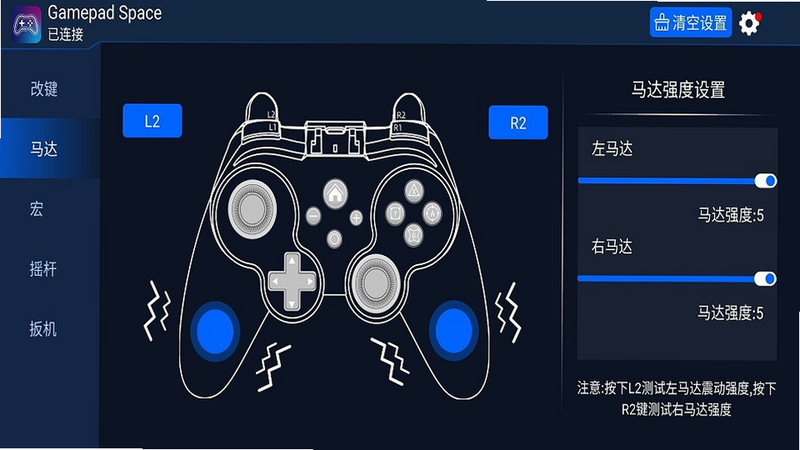
特别说明
 百战无双1.0 热血传奇
百战无双是一款经典传奇风格的手游,融合热血攻沙、神将养成与自由交易等特色。游戏支持安卓手机和平板,画质高清操作流畅,适合喜欢PK和打宝的玩家。下载百战无
 Pack Man0.0.3 休闲拼图
PackMan是一款卡通像素风格的拼图排序手游,安卓设备即可运行,操作简单易上手,上百关挑战锻炼观察力,适合休闲解压。下载正版APK,安全无广告,畅享轻松归类乐
 黑暗迷宫2 Maze in the dark 21.0.0 恐怖解谜
黑暗迷宫2安卓版下载,一款第一人称恐怖解谜冒险手游。在幽暗迷宫中利用光影与声音寻找出路,挑战动态怪物AI与精巧谜题。支持中文,适配移动端优化,新手也能快速
 无尽的僵尸战争Undying Apocalypse: Zombie Shooter2.5.1 安卓版
无尽的僵尸战争是一款末日僵尸射击手游,采用虚幻引擎打造,拥有百种武器改装、动态难度僵尸潮和多人联机模式。玩家扮演幸存者在废墟中战斗,体验真实血腥的爆头
 盗魂传1.0.0.1 安卓冒险游戏
《盗魂传》安卓版是一款以古墓探险、古董鉴定和炼蛊制作为主题的角色扮演手游。玩家将扮演盗墓传人,探索秘境、收集魂玉、培育蛊虫,体验丰富的策略养成玩法。游
 马桶人传奇特工1.0.0 马桶特工冒险
马桶人传奇特工是一款魔性动作冒险游戏,玩家扮演马桶特工在厕所世界闯关。安卓版支持手机和平板,包含多种角色养成、创意关卡和武器芯片系统。操作简单,画风Q萌
 富士相机官方下载app2024最新版(camera remote)图片图像
 camera remote最新版官方下载2026系统工具
 小红书google play版下载2026最新版生活服务
 韩小圈(韩剧TV)免费下载2026最新版影音播放
 NodeVideo官方下载2026最新免费版系统工具
 tabtab游戏平台(taptap)官方下载2025最新版本游戏工具
 优酷视频下载安装官方免费下载2025安卓特别
 谷歌地球app下载手机版2025安卓版中文最新免费版导航地图
 X一Status app官方安卓最新版本下载安装主题壁纸
 椒盐音乐app手机版下载2025最新版本影音播放
 阿吉泰健康课堂下载app官方版医疗健康
 触电新闻APP官方下载安卓版阅读工具
Copyright © 2020-2024 www.aiskycn.com All Rights Reserved
鄂ICP备2023002227号-4 鄂公网安备42010702000531号 举报邮箱:982571910@qq.com

 奇妙企鹅部落 BabyBus Penguin
 中储智运水运版
 安全车主出行
 智悦通
智悦通 免费遥控空调安卓手机版
 一诺心安2026官方最新版本
 电视遥控器控


