
手机扫描下载
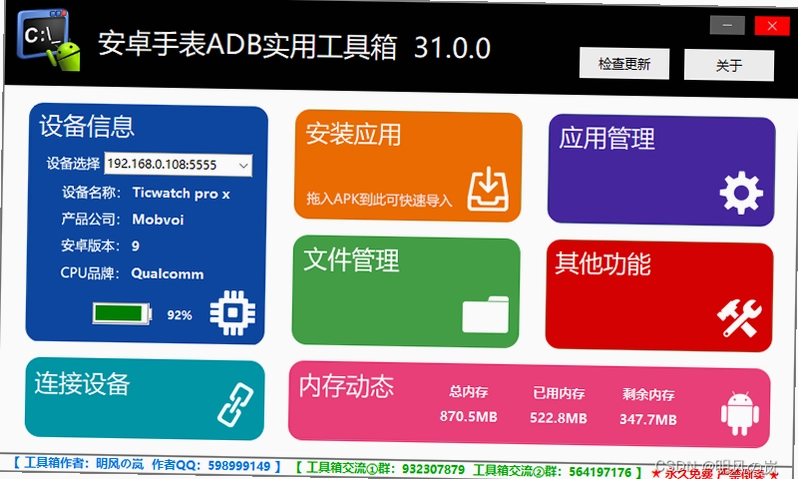
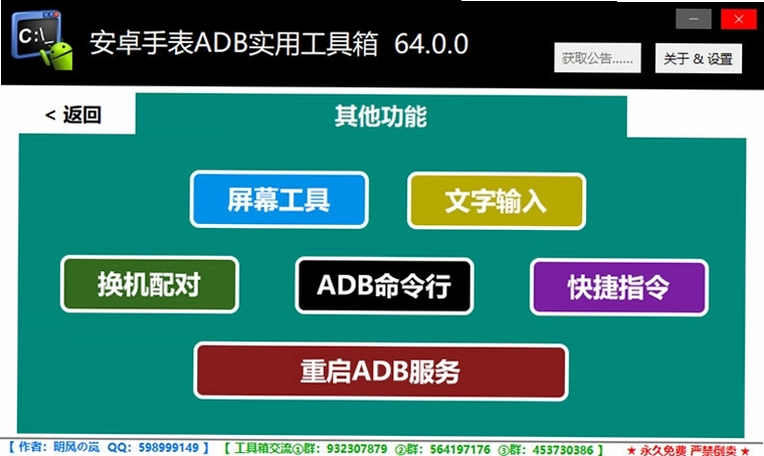
adb工具箱是一款专为安卓开发者与高级用户打造的调试辅助工具,它整合了ADB(Android Debug Bridge)常用命令,提供图形化界面,让用户无需记忆繁琐的指令即可轻松管理设备、安装应用、查看日志、截屏录屏等。无论是刷机、Root、备份还是恢复,adb工具箱都能简化操作流程,提升工作效率。软件体积小巧,兼容多版本安卓系统,是手机维修与开发者的得力助手。
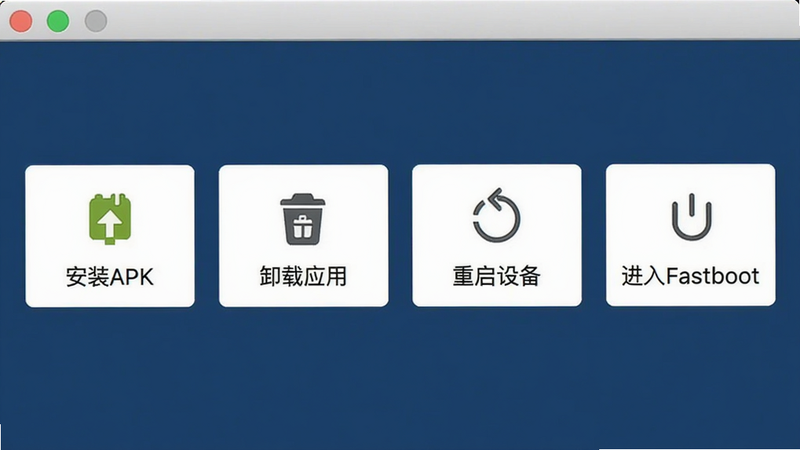
adb工具箱将复杂的ADB命令转化为直观的按钮与选项,用户只需点击即可执行安装APK、卸载应用、重启设备、进入fastboot模式等操作。无需记忆命令参数,大大降低新手门槛。
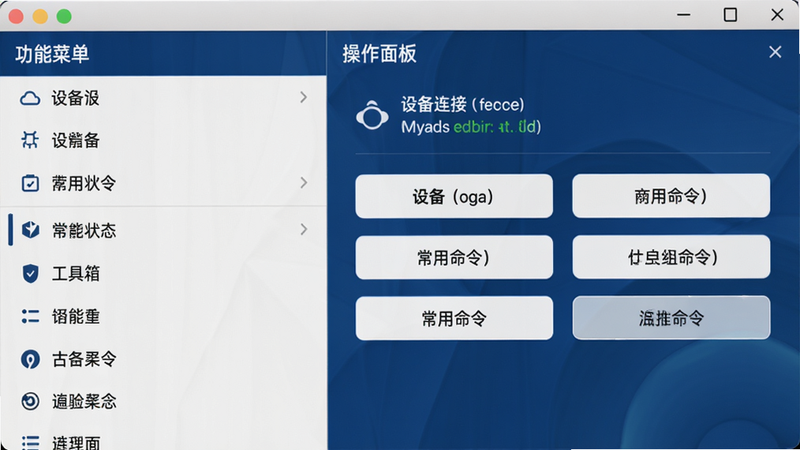
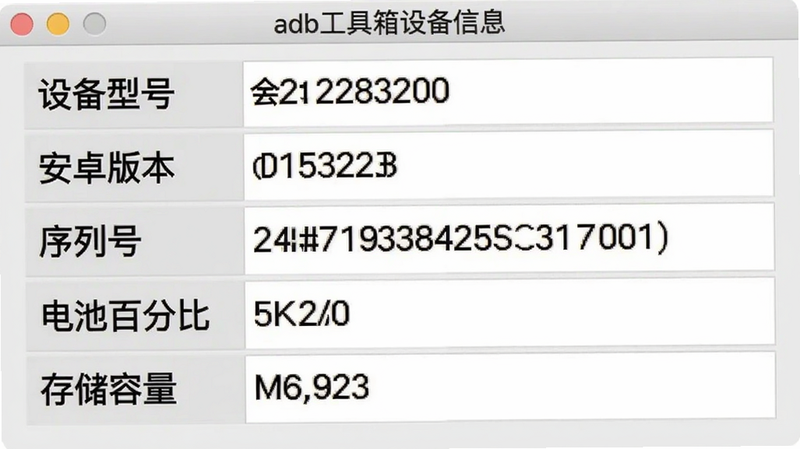
连接设备后,软件自动读取设备型号、安卓版本、序列号、电池状态、存储空间等关键信息,并以列表形式清晰展示。用户可快速了解设备状况,便于后续调试操作。
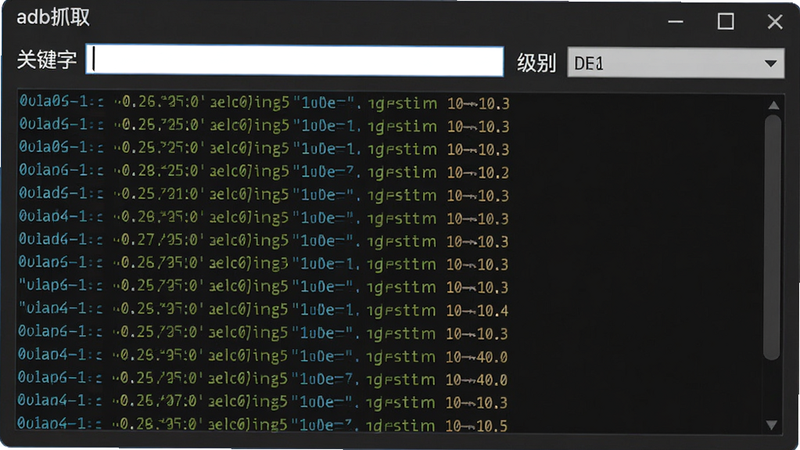
支持实时抓取设备日志(logcat),并提供关键字筛选、级别过滤、导出保存等功能。开发者可以快速定位应用崩溃或系统错误,极大提升调试效率。
| 功能模块 | 操作步骤 | 常见问题 | 适用场景 |
|---|---|---|---|
| 连接设备 | 1. 开启手机USB调试(设置→开发者选项→USB调试) 2. 用数据线连接电脑 3. 打开adb工具箱,点击“刷新设备” | 驱动未安装时提示“设备离线”,需安装手机厂商驱动或通用ADB驱动 | 首次连接、更换USB端口 |
| 安装APK | 1. 点击“安装APK”按钮 2. 选择本地apk文件 3. 等待进度条完成 | 安装失败可能因版本不兼容或存储空间不足,建议先清理缓存 | 批量安装应用、刷机后恢复软件 |
| 卸载应用 | 1. 在设备列表中选择应用 2. 点击“卸载”按钮 3. 确认操作 | 部分系统应用无法卸载,需先Root权限 | 清理预装软件、删除恶意应用 |
| 抓取日志 | 1. 点击“日志抓取” 2. 在输入框填写过滤关键字 3. 点击开始,实时查看日志输出 | 日志过多时可点击“清空”重新开始,或导出为txt文件分析 | 开发调试、检测闪退原因 |
| 截屏录屏 | 1. 点击“截屏”立即保存截图到电脑 2. 点击“录屏”可选择分辨率与帧率 | 录屏文件较大时建议降低分辨率,部分老机型不支持高帧率 | 制作教程、记录操作过程 |
| 文件传输 | 1. 进入文件管理界面 2. 选择设备内文件夹 3. 拖拽或点击上传/下载按钮 | 大文件传输请勿断开USB连接,否则可能损坏文件 | 备份照片、导入刷机包 |
| 重启与刷机模式 | 1. 点击“重启设备”可选择正常重启或进入Recovery/Fastboot 2. 进入Fastboot后可执行刷机命令 | 进入Recovery需确保设备已解锁Bootloader,否则可能变砖 | 刷入ROM、双清数据 |
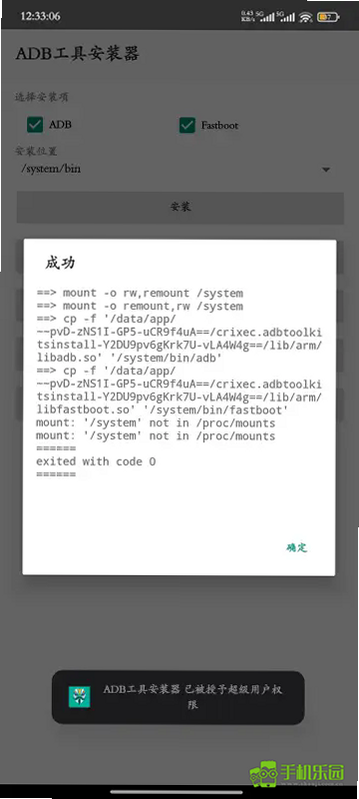
本指南帮助您快速上手adb工具箱,涵盖移动端与电脑端差异及常见问题解决办法。
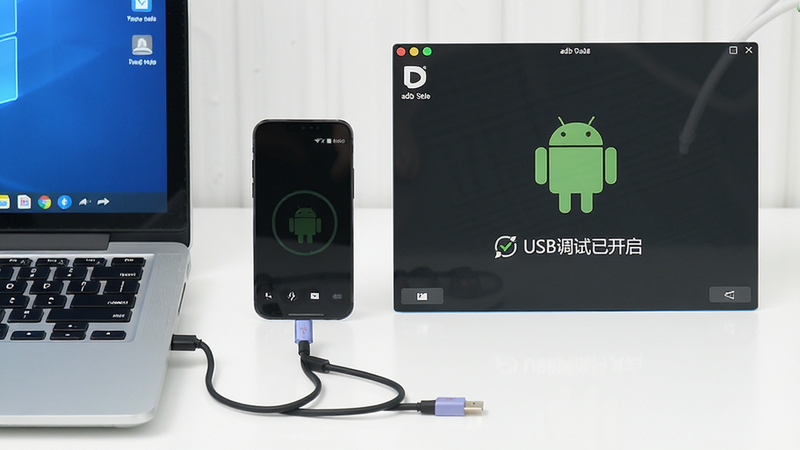
首先在手机端开启“开发者选项”并打开“USB调试”,用数据线连接电脑。打开adb工具箱后点击“刷新设备”即可自动识别。然后根据需求选择功能按钮,例如安装应用点击“安装APK”,抓取日志点击“日志抓取”。所有操作均有提示,非常适合新手。
adb工具箱本身为绿色软件,不含恶意代码。但请注意,ADB权限较高,建议从正规渠道下载本页提供的官方版本。使用过程中不要随意授权未知请求,避免设备被远程控制。建议在断开公共WiFi环境下操作。
本软件为安卓版,直接下载APK文件(见页面顶部下载按钮),安装前请确保手机已允许“未知来源应用”安装。安装后首次打开需授予“通知权限”和“存储权限”以便读写文件。若提示解析错误,请检查安卓版本是否4.0以上或重新下载完整包。
adb工具箱支持所有开启USB调试的安卓设备,包括手机、平板、电视盒子、车机等。部分定制系统(如鸿蒙、ColorOS)需额外开启“仅充电模式下允许ADB调试”选项。若连接后无反应,请尝试更换数据线或使用电脑版ADB工具辅助。
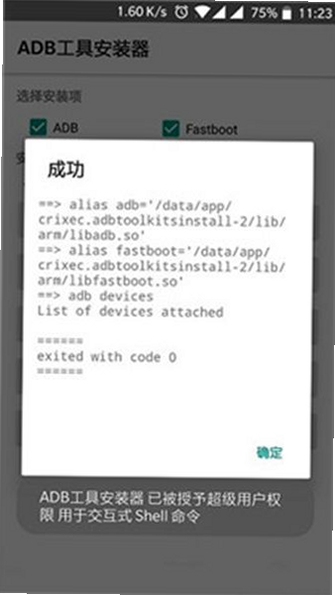
特别说明
 CAD看图免费1.0.1 免费手机看图
CAD看图免费是一款专为安卓手机设计的轻量级CAD图纸查看工具,支持DWG、DXF等格式,无需安装大型软件即可随时随地浏览图纸。具备精准测量、图层管理、批注标注等
 俄罗斯汽车漂移Lada Drift1.10.6 漂移赛车模拟
俄罗斯汽车漂移是一款以拉达汽车为主题的漂移赛车模拟游戏,安卓平台运行流畅,真实物理引擎带来极致漂移体验,支持多种车型改装和赛道挑战。游戏提供雪地、城市
 Minerad音乐器v1.0.6 安卓版
Minerad音乐器是一款全能音频工具。它涵盖音频剪辑、音乐创作、音效素材、助眠白噪音等功能。支持多种剪辑操作,满足日常音频处理。内置多种音乐创作工具及海量吉
 火鱼新效率工具最新手机版v1.3 安卓版
火鱼新效率工具最新手机版超实用!它是多功能效率神器,能一站式搞定素材管理、图文制作、办公记录与沟通文案需求。空间管理可分区收纳照片、视频和文件,区分公
 锦程工具箱最新手机版v1.5.0 安卓版
锦程工具箱最新手机版是一款多功能应用,集图片编辑、测量工具、学习辅助及生活实用功能于一身。它支持图片压缩、水印添加、指南针、放大镜、颜色查询、驾考题库
 免费换机工具2026官方正版v1.0.0 手机版
免费换机工具 2026 官方正版来啦!它是超实用的手机迁移助手,全功能免费。能帮你在新旧手机间高速安全地迁移数据,操作简便。无论你是担心换机成本,还是在意隐
 富士相机官方下载app2024最新版(camera remote)图片图像
 camera remote最新版官方下载2026系统工具
 小红书google play版下载2026最新版生活服务
 韩小圈(韩剧TV)免费下载2026最新版影音播放
 NodeVideo官方下载2026最新免费版系统工具
 tabtab游戏平台(taptap)官方下载2025最新版本游戏工具
 优酷视频下载安装官方免费下载2025安卓特别
 谷歌地球app下载手机版2025安卓版中文最新免费版导航地图
 X一Status app官方安卓最新版本下载安装主题壁纸
 椒盐音乐app手机版下载2025最新版本影音播放
 阿吉泰健康课堂下载app官方版医疗健康
 触电新闻APP官方下载安卓版阅读工具
Copyright © 2020-2024 www.aiskycn.com All Rights Reserved
鄂ICP备2023002227号-4 鄂公网安备42010702000531号 举报邮箱:982571910@qq.com

 AirDroid Parental Control
 龙易查
龙易查 栖音
栖音 多多发票
多多发票 轻识
轻识 TESNA
TESNA 嬴证职考
嬴证职考 NEEWER Home
 大小: 274.3M