

手机扫描下载
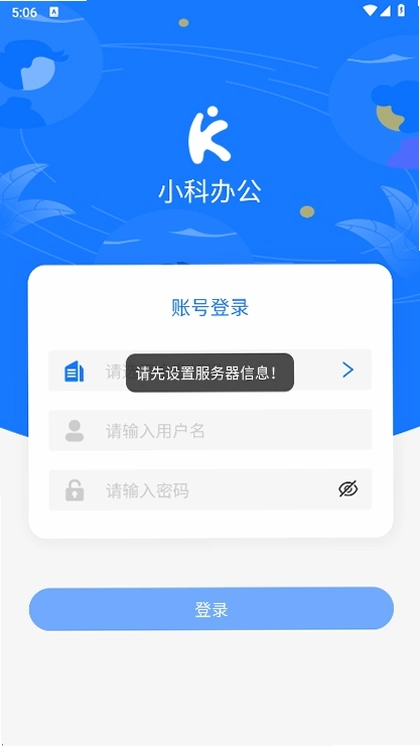
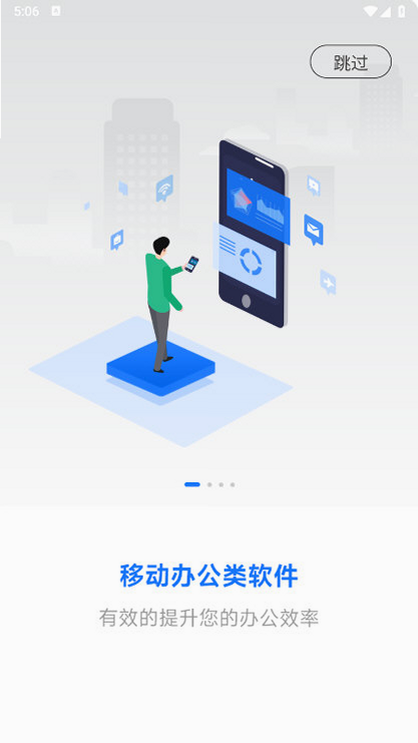
小科办公是一款专为移动办公场景打造的效率工具集,它深度整合了文档处理、协同沟通、流程审批与企业信息管理等多重功能,旨在帮助个人用户与团队摆脱时间与地点的束缚,轻松应对日常工作中的各类事务。软件以轻量化设计为核心,在保证功能完整的同时,对手机硬件资源占用进行了深度优化,即便在配置一般的安卓设备上也能流畅运行。小科办公不仅提供了直观易用的操作界面,更内置了强大的数据安全防护机制,致力于为企业及个人用户提供一个稳定、安全、高效的移动办公环境。
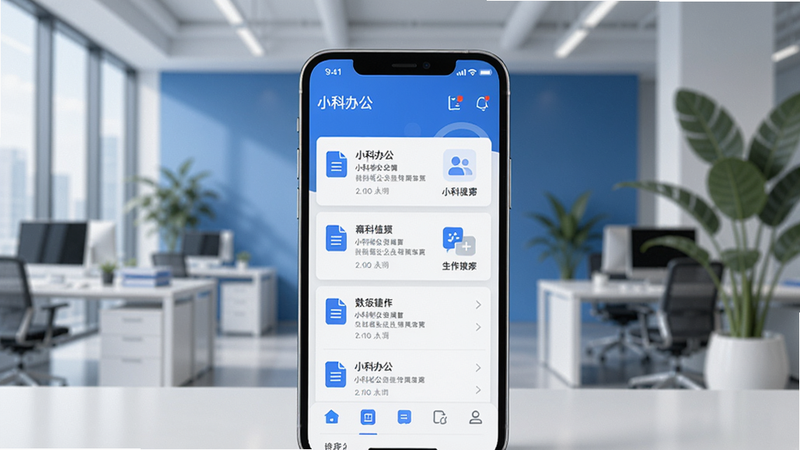
小科办公内置了强大的文档处理引擎,支持查看、编辑与分享Word、Excel、PPT等主流Office格式文件。它特别针对移动端触控操作进行了优化,无论是缩放查看、批注修改还是格式调整,都能通过简单的手势快速完成。同时,软件支持云端实时同步,您在一台设备上的修改会即刻更新至其他已登录设备,确保团队成员始终获取最新版本的文件,极大提升了文档协作效率。

内置的企业通讯录功能能够自动同步组织架构,无需手动添加同事信息即可快速发起聊天。即时消息模块支持文本、图片、语音、文件等多种消息类型,并提供了已读回执、消息撤回等实用功能。更重要的是,小科办公将聊天与审批流程打通,您可以在对话窗口中直接处理待办审批事项,无需切换应用,形成高效的业务闭环,减少沟通成本,加快决策速度。

| 功能模块 | 核心亮点 | 适用场景 | 设备支持 |
|---|---|---|---|
| 流程审批 | 自定义审批流,支持多级审批、会签、或签,实时推送审批结果 | 请假、报销、采购申请等 | 安卓手机/平板 |
| 会议管理 | 一键发起会议,自动通知参会人,支持会议纪要与任务分配 | 项目讨论、周会、客户沟通 | 安卓手机/平板 |
| 客户管理 | 记录客户跟进记录,设置跟进提醒,防止客户流失 | 销售跟单、客户维护 | 安卓手机/平板 |
| 数据报表 | 自动生成多维数据报表,支持图表展示,辅助决策 | 业绩统计、运营分析 | 安卓手机/平板 |
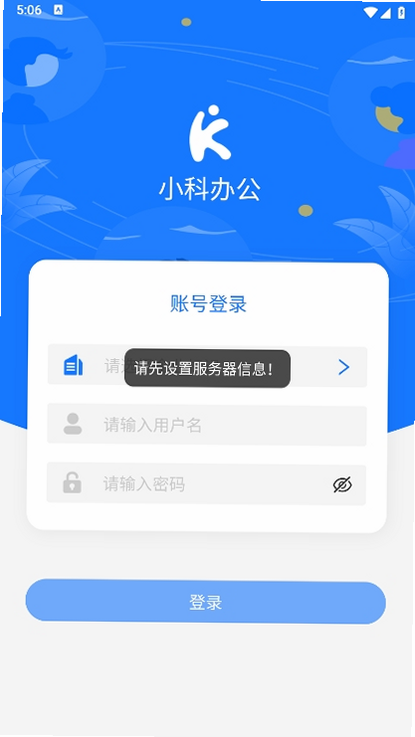
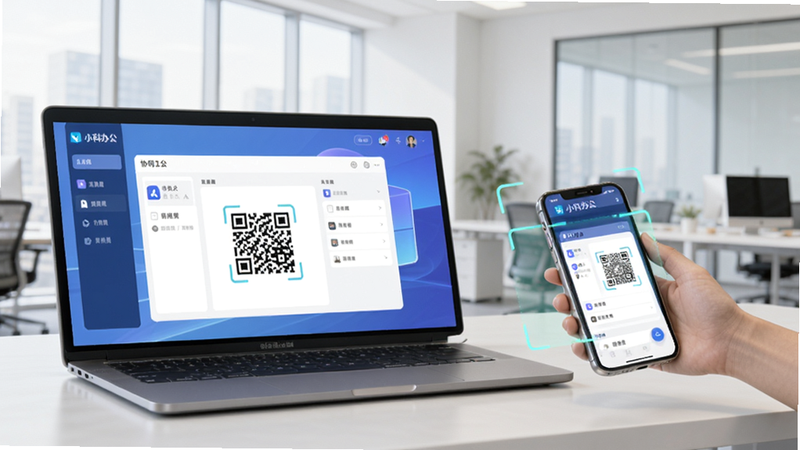
首先,您需要从正规渠道下载小科办公app。安装完成后,打开应用,在登录界面输入企业管理员分配的账号和密码。如果您是个人用户,也可以选择使用手机号快速注册。若您所在企业启用了扫码登录,则可以使用电脑端应用扫描二维码完成登录。如果忘记密码,点击“忘记密码”通过绑定的手机号或邮箱重置。请注意,登录时需要保持网络畅通,否则无法连接服务器。
企业标识(通常称为企业ID或租户代码)是您所在企业在小科办公系统中的唯一识别码。该信息一般由企业管理员在开通服务时设置,并下发给员工。您在首次登录时,需要输入此标识才能进入正确的企业工作空间。如果您不清楚企业标识,请联系公司IT部门或查看入职邮件中的指引。切勿随意填写,否则可能无法登录或进入错误的组织。
小科办公在数据传输过程中采用了高强度SSL加密技术,确保信息不被窃取或篡改。同时,软件具备严格的权限管理体系,管理员可以控制不同员工的数据访问范围。对于敏感操作,支持二次身份验证。此外,小科办公已通过相关安全认证,并持续更新安全补丁,整体安全性较高。但用户也应注意保护个人账号密码,避免在公共设备上登录并勾选“记住密码”。

特别说明
 八爪鱼员工八爪鱼办公2.1.2632 安卓版
八爪鱼员工下载,一款集智能排班、任务协同、审批流程、考勤打卡于一体的安卓办公软件。支持移动端与电脑端数据同步,帮助企业提升管理效率。界面简洁,操作流畅
 智慧慢病6.8.2 健康管理
智慧慢病app是专为慢性病患者设计的健康管理工具,支持血压、血糖等数据记录,提供用药提醒、在线问诊、健康报告等服务。适配安卓系统,操作简单,数据安全可靠,
 享脉企业版1.2.16 企业办公协作
享脉企业版是一款专为企业团队打造的移动办公与协作应用,集即时通讯、任务管理、组织架构与安全防护于一体,支持安卓与电脑端同步使用,帮助企业提升沟通效率,
 校园聘1.8.1 安卓版 校园招聘求职助手
校园聘是一款专为大学生打造的校园招聘与兼职信息平台,汇集海量真实校招、实习、兼职岗位,企业实名认证安全可靠。支持智能推荐、在线沟通与视频面试,助你高效
 口袋机甲1.1.70 机甲策略手游
口袋机甲安卓版是一款以机甲收集与策略对战为核心的手游,玩家可培养多款机甲,体验丰富玩法。下载口袋机甲最新版,开启你的机甲指挥官之旅,游戏完全免费,支持
 Mutazione1.91.5890 安卓版
Mutazione安卓版下载,是一款以叙事为核心的冒险角色扮演游戏。玩家将探索神秘的突变小镇,通过音乐演奏、花园培育与角色互动,揭开陨石背后的秘密。游戏拥有手绘
 camera remote最新版官方下载2026系统工具
 富士相机官方下载app2024最新版(camera remote)图片图像
 小红书google play版下载2026最新版生活服务
 韩小圈(韩剧TV)免费下载2026最新版影音播放
 NodeVideo官方下载2026最新免费版系统工具
 tabtab游戏平台(taptap)官方下载2025最新版本游戏工具
 优酷视频下载安装官方免费下载2025安卓特别
 谷歌地球app下载手机版2025安卓版中文最新免费版导航地图
 X一Status app官方安卓最新版本下载安装主题壁纸
 椒盐音乐app手机版下载2025最新版本影音播放
 阿吉泰健康课堂下载app官方版医疗健康
 触电新闻APP官方下载安卓版阅读工具
Copyright © 2020-2024 www.aiskycn.com All Rights Reserved
鄂ICP备2023002227号-4 鄂公网安备42010702000531号 举报邮箱:982571910@qq.com

 训恋营
训恋营 自动手机连点器
 Lefant(乐翻)
 录音文字提取
 logo制作
 录音文字提取
 淘拍房
淘拍房 大小: 10.1M


