

手机扫描下载
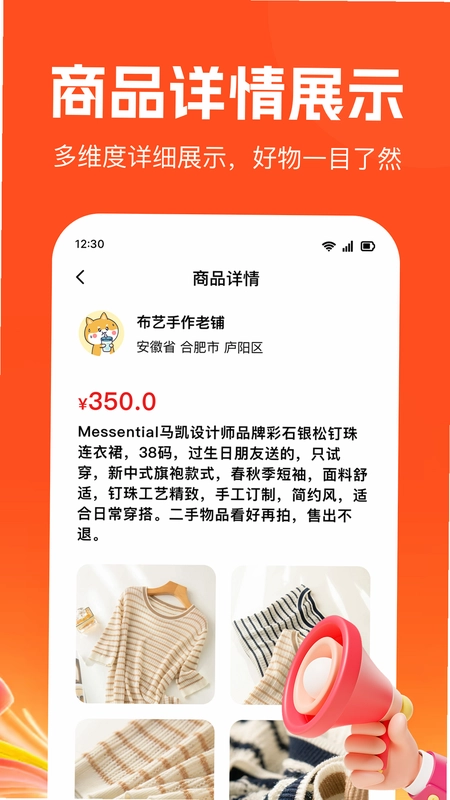
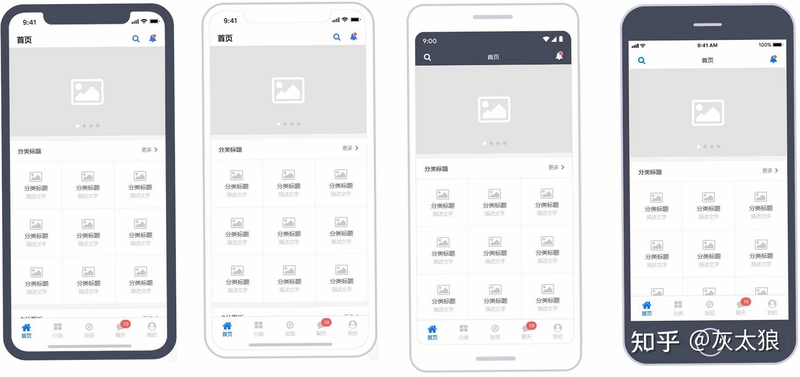
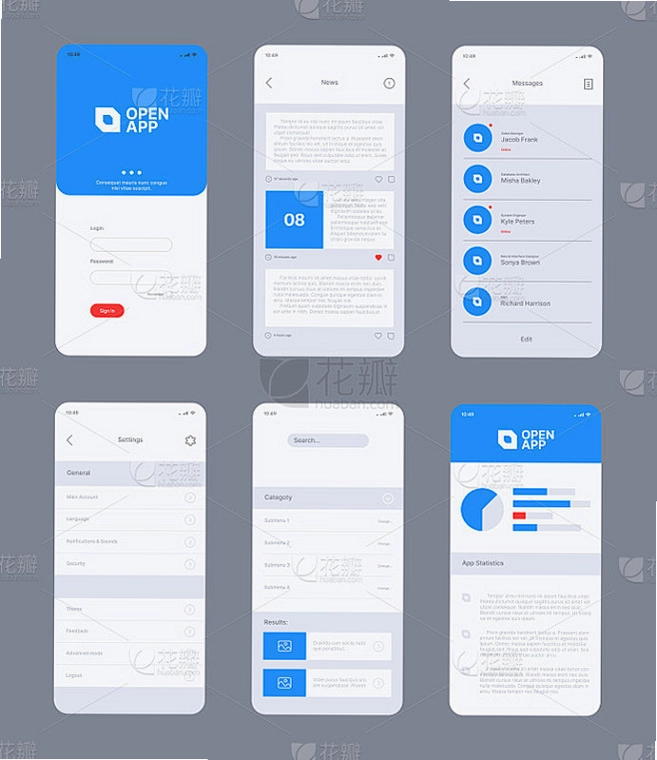
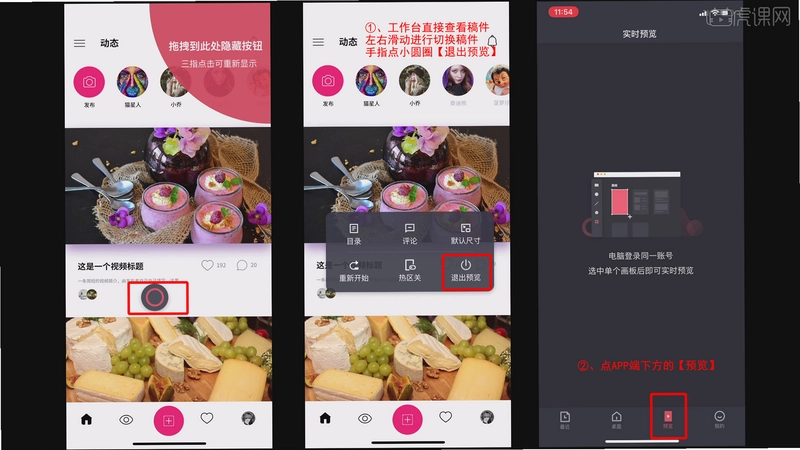
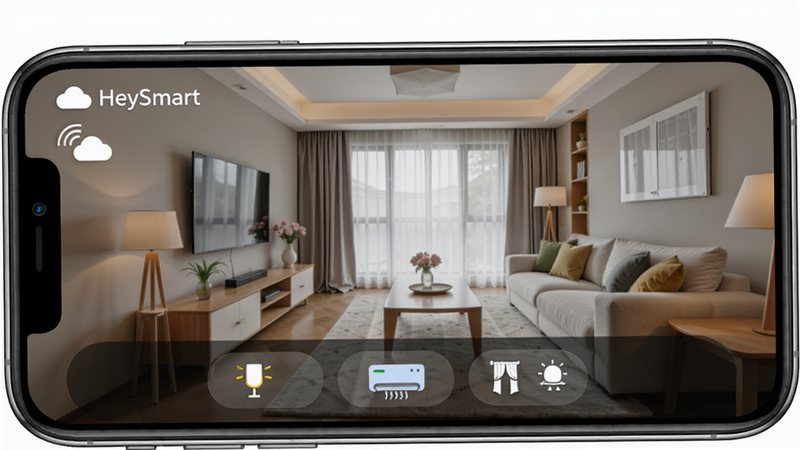
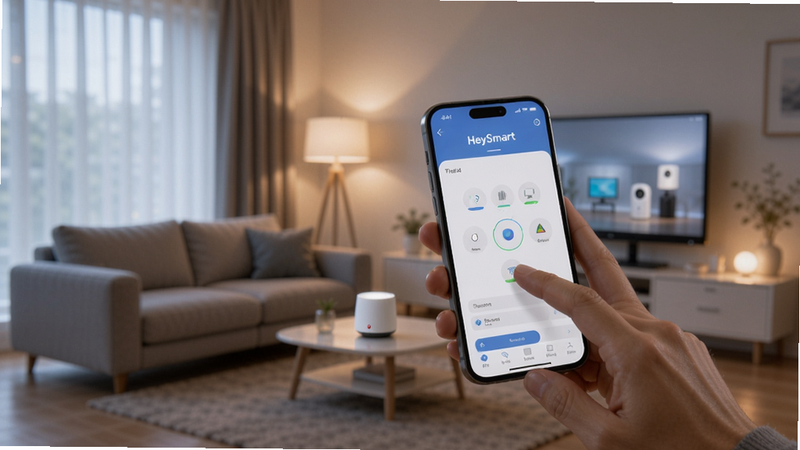
HeySmart是一款专注于智能家居场景的安卓控制应用,它将家中分散的智能设备集中到一个简洁直观的操作界面中,让用户无需切换多个App即可统一管理灯光、窗帘、空调、安防摄像头等设备。无论是回家前提前开启空调,还是睡前一键关闭所有灯光,HeySmart都能通过本地局域网或云端远程指令快速响应,带来流畅的智能生活体验。软件支持多房间、多场景联动设置,并兼容主流品牌的Wi-Fi与蓝牙设备,配合清晰的状态反馈和定时任务,让普通用户也能轻松搭建属于自己的自动化家居方案。
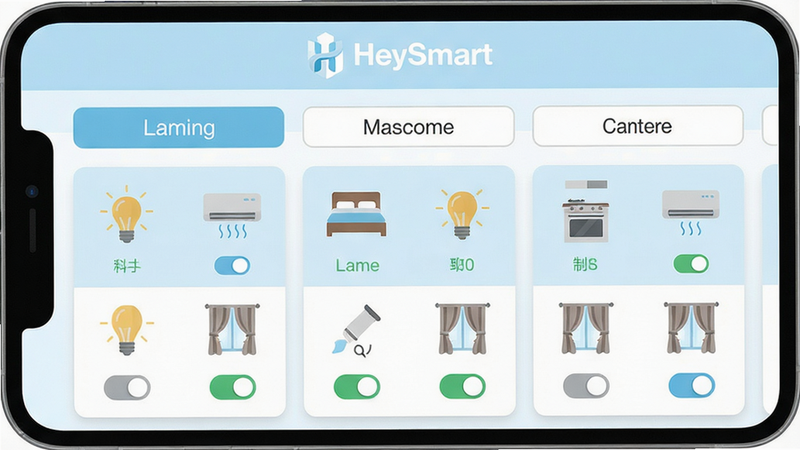
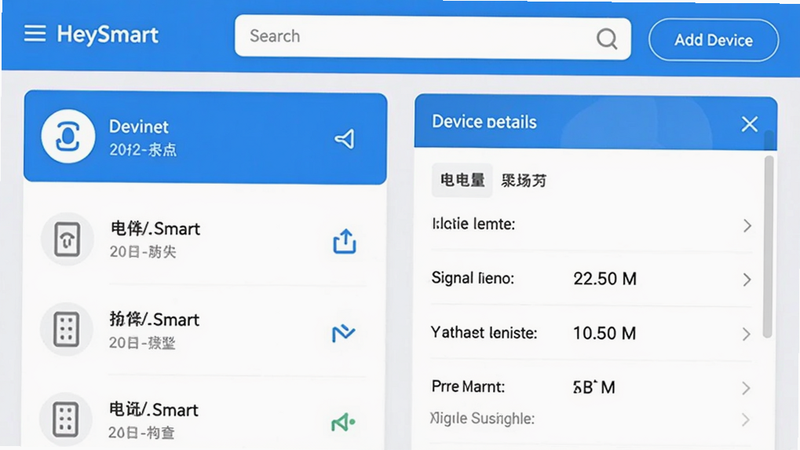
HeySmart支持在同一网络环境下快速发现并绑定多种智能设备,无论是智能灯泡、智能插座还是红外遥控器,都能在App内完成配对与分组。用户可以根据房间或使用习惯自定义设备名称和图标,日常操作时只需点击对应设备卡片即可完成开关、调亮度、切换模式等动作,省去频繁切换不同品牌App的麻烦,让智能家居控制更加高效集中。
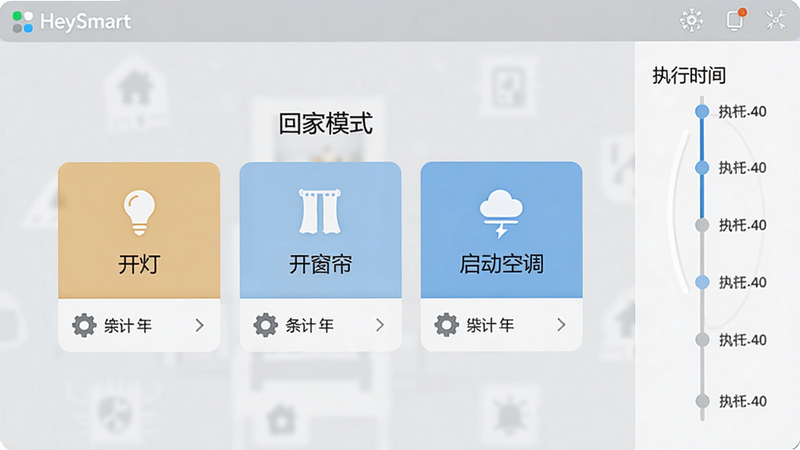
通过HeySmart的场景编辑功能,用户可以将多个设备动作组合成一个自定义场景,例如“回家模式”可同时开启客厅灯光、拉开窗帘并启动空气净化器。软件支持定时触发、设备状态变化触发以及手动一键执行三种方式,配合传感器设备还能实现有人移动自动亮灯等智能联动。场景执行历史记录清晰可查,方便用户调整触发条件,让家居自动化更贴合个人生活习惯。
HeySmart支持通过云端服务器实现异地远程控制,即使不在家中也能随时查看设备状态并执行操作。所有指令通过加密通道传输,确保数据安全。当设备状态发生变化时,App会实时推送通知,例如门窗传感器被打开或摄像头检测到移动物体,用户可第一时间接收提醒并采取应对措施。此外,多用户家庭共享功能允许成员间授权控制权限,方便全家人共同管理智能设备。
| 功能模块 | 操作方式 | 适用场景 | 注意事项 |
|---|---|---|---|
| 设备配对 | 扫描设备二维码或手动输入配对码 | 首次添加新设备时 | 确保手机与设备处于同一2.4GHz Wi-Fi网络 |
| 场景编辑 | 拖拽设备动作至时间轴并设置触发条件 | 自定义自动化联动场景 | 触发条件可多选,至少设置一个执行动作 |
| 远程控制 | 登录HeySmart账号并启用云端连接 | 外出时查看或控制家中设备 | 需要保持设备在线,网关固件及时更新 |
| 定时任务 | 在自动化页面添加定时规则,选择重复周期 | 定时开关灯、空调等 | 跨天任务需注意时区设置,避免执行时间偏差 |
| 多用户共享 | 在家庭成员管理中邀请账号并分配权限 | 全家人共同控制设备 | 被邀请者需下载HeySmart并注册账号 |
HeySmart安全吗?会不会泄露隐私?HeySmart采用加密传输协议,设备状态和账号信息均经过安全校验,官方不会收集与设备控制无关的个人数据。用户可通过设置中的“隐私模式”关闭云端同步,仅保留局域网控制,进一步提升安全性。建议定期修改账号密码,避免使用与其他平台相同的密码。
HeySmart怎么添加设备?添加设备前,请确保手机与智能设备连接到同一Wi-Fi网络,然后打开App点击“添加设备”,软件会自动扫描附近可配对的设备,若未发现,可手动选择设备类型并输入配对码。部分蓝牙设备需在手机蓝牙开启状态下靠近设备,等待弹窗确认即可完成配对。
HeySmart是否支持所有品牌的智能设备?HeySmart支持大多数主流品牌的Wi-Fi智能设备,如智能灯泡、插座、摄像头等,对于使用私有协议的设备,可能需要通过第三方平台接入。用户可在应用内查看“兼容设备列表”,或尝试使用“学习遥控”功能来适配红外设备,部分小众品牌可能无法直接兼容,建议购买前咨询客服。
特别说明
 MKSLaser4.1.4 激光雕刻工具
MKSLaser是一款专为激光雕刻机设计的移动控制软件,支持多格式文件导入、精准参数调节、实时预览及海量素材库,兼容安卓与电脑端。软件界面简洁,操作直观,无论
 摩根全屋智能Moorgen6.9.3 全屋智能控制
摩根全屋智能官方安卓版,打造一站式全屋智能控制中枢。支持灯光、窗帘、空调、安防等多设备联动,提供场景自动化、离线语音、能耗监测等功能,兼容主流品牌设备
 舍见智能Smart Home1.3.19 智能家居控制
舍见智能是一款专业的智能家居控制应用,适用于安卓手机与平板,支持多设备统一管理、自定义场景联动、语音控制及远程访问。软件界面简洁,操作流畅,能有效提升
 优智云家1.16.4 智能家居控制
优智云家是一款专业的智能家居管理软件,支持智能门锁、摄像头、灯光等多种设备统一控制,提供远程监控、智能场景联动、安防告警等实用功能。界面简洁易用,兼容
 索拉物联1.7.0 智能互联
索拉物联是一款专为安卓用户打造的智能家居管理应用,支持多协议设备接入、自动化场景编排、远程控制与语音操作。软件界面简洁,配网流程清晰,能够有效提升家居
 索拉物联1.7.0 智能物联管理
索拉物联是一款专业的智能设备管理工具,支持多协议接入、场景联动、实时监控等功能。适配安卓手机,操作简单,安全可靠。无论是家庭还是办公环境,都能帮助您轻
 camera remote最新版官方下载2026系统工具
 富士相机官方下载app2024最新版(camera remote)图片图像
 小红书google play版下载2026最新版生活服务
 韩小圈(韩剧TV)免费下载2026最新版影音播放
 NodeVideo官方下载2026最新免费版系统工具
 tabtab游戏平台(taptap)官方下载2025最新版本游戏工具
 优酷视频下载安装官方免费下载2025安卓特别
 谷歌地球app下载手机版2025安卓版中文最新免费版导航地图
 X一Status app官方安卓最新版本下载安装主题壁纸
 椒盐音乐app手机版下载2025最新版本影音播放
 阿吉泰健康课堂下载app官方版医疗健康
 触电新闻APP官方下载安卓版阅读工具
Copyright © 2020-2024 www.aiskycn.com All Rights Reserved
鄂ICP备2023002227号-4 鄂公网安备42010702000531号 举报邮箱:982571910@qq.com

 全能手机扫描王
 云智报天气
云智报天气 橙子考勤
橙子考勤 拼了个豆
拼了个豆 NAS助手
NAS助手 HeySmart
 Riingvo


