
手机扫描下载
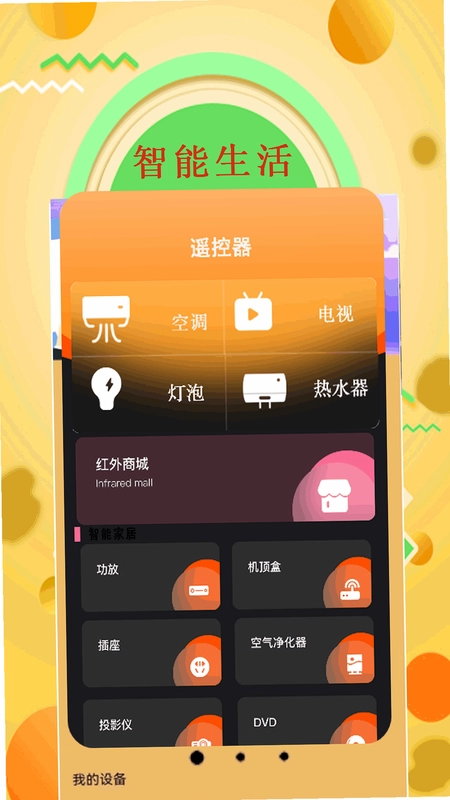
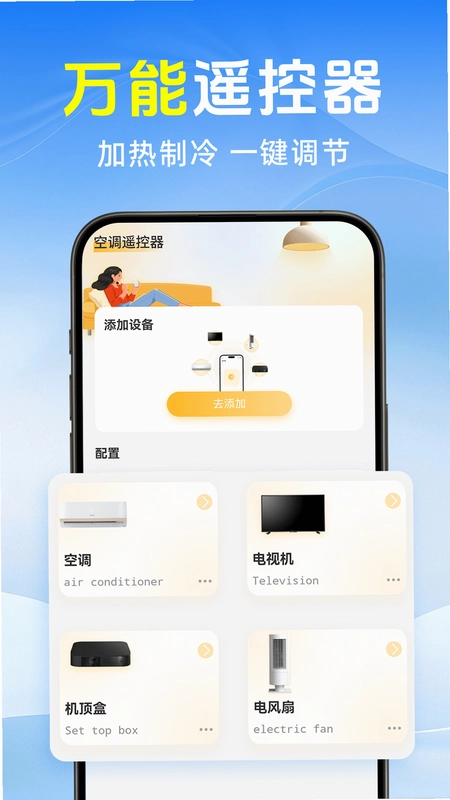
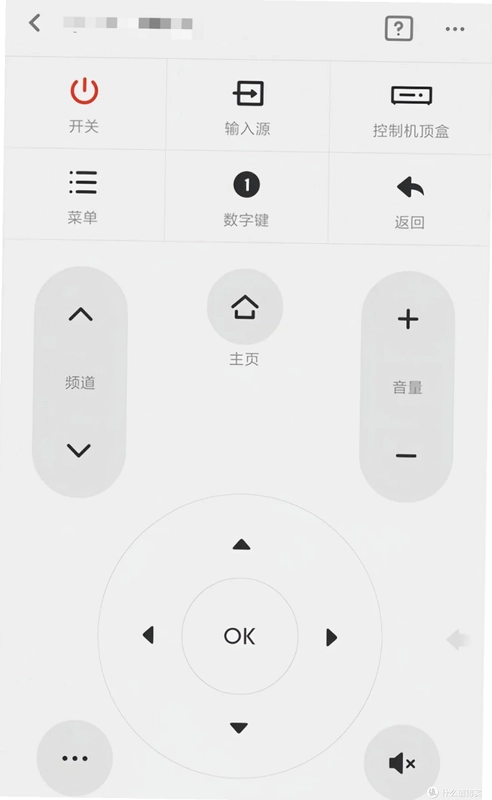
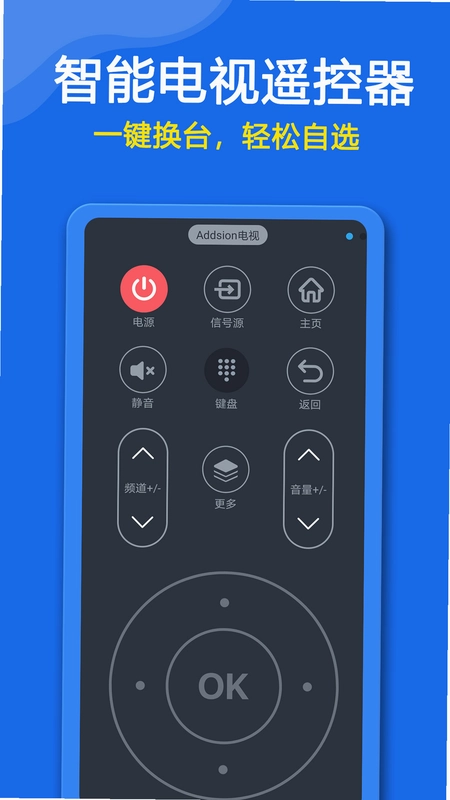
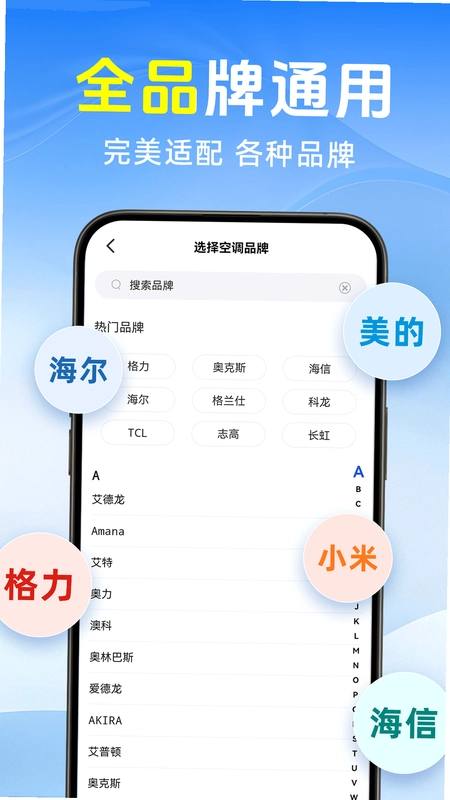
万能遥控器我家是一款功能强大的智能遥控应用,它彻底颠覆了传统遥控器的使用方式,将您的安卓手机变身为一个能够操控家中多种电器的万能遥控中心。无论是空调、电视、机顶盒,还是投影仪、风扇、智能灯具,这款应用都能轻松搞定。它通过红外、Wi-Fi等多种连接方式,兼容市面上众多主流品牌和型号,真正实现一部手机掌控全家电器。万能遥控器我家拥有简洁直观的界面设计,操作流程非常流畅,即使是初次使用的用户也能快速上手。应用内还提供了丰富的自定义场景模式,让您可以根据生活习惯设置一键联动,享受智能家居带来的便捷与舒适。无论您身处家中哪个角落,都能随时随地调整设备状态,体验科技赋予生活的无限可能。
万能遥控器我家内置了超过十万种红外码库,覆盖全球数千个家电品牌,无论是常见的格力、美的、海尔,还是小众的进口品牌,都能精准匹配。软件会智能识别您的设备品牌与型号,自动匹配对应的遥控码,无需繁琐的手动学习,即可快速完成配置。对于老旧或特殊型号的设备,应用还提供了自定义学习模式,通过手机自带红外发射器学习原装遥控器的信号,确保每一台设备都能被完美控制。
该应用支持创建个性化的智能场景,例如“观影模式”、“睡眠模式”、“离家模式”等。您可以将多个设备的操作组合到一个场景中,一键触发。比如开启“观影模式”时,电视自动打开并切换至HDMI信号源,音响开启,灯光调暗至合适亮度,窗帘缓缓拉上,营造出完美的家庭影院氛围。这种场景联动不仅提升了操作效率,更让日常生活充满仪式感与科技感。所有场景均支持定时启动或基于地理位置触发,让智能体验更加无感化。
为了提供极致的操作便捷性,万能遥控器我家特别设计了悬浮球功能。开启后,一个半透明的悬浮球会常驻在屏幕边缘,点击即可展开快捷操作面板,无需打开App就能快速调节音量、切换频道、开关空调等。悬浮球支持自定义位置、透明度和功能排序,甚至可以添加常用设备的快捷入口,实现真正的零层级操作。同时,应用还提供了桌面小部件,可将最常用的遥控器直接置于手机桌面,一触即发。
应用集成了先进的语音识别引擎,您只需说出“打开空调”、“频道调到五台”等指令,即可完成操作。在嘈杂环境下,也可以使用手势控制:在屏幕上划动调节音量,双指缩放调节温度,模拟传统遥控器的操作习惯并加以升级。语音控制支持多种方言,识别准确率高达98%以上,即使在网络不稳定的情况下也能通过本地离线包完成基础指令。这种多模态交互方式,让老人和儿童也能轻松使用。
| 亮点功能 | 详细说明 | 适用场景 | 用户收益 |
|---|---|---|---|
| 海量码库 | 支持超过10万+品牌设备,定期更新 | 新购家电、老旧设备 | 兼容性极强,无需担心匹配失败 |
| 智能学习 | 通过红外学习原装遥控信号 | 特殊型号、未收录品牌 | 100%适配,万能扩展 |
| 场景联动 | 一键触发多设备协同工作 | 家庭影院、睡眠、离家 | 操作效率提升,生活智能化 |
| 悬浮球 | 常驻屏幕,快速调出控制面板 | 多设备频繁切换 | 减少操作步骤,便捷高效 |
| 语音控制 | 语音识别,支持方言 | 手忙脚乱时、老人儿童 | 解放双手,无障碍操作 |
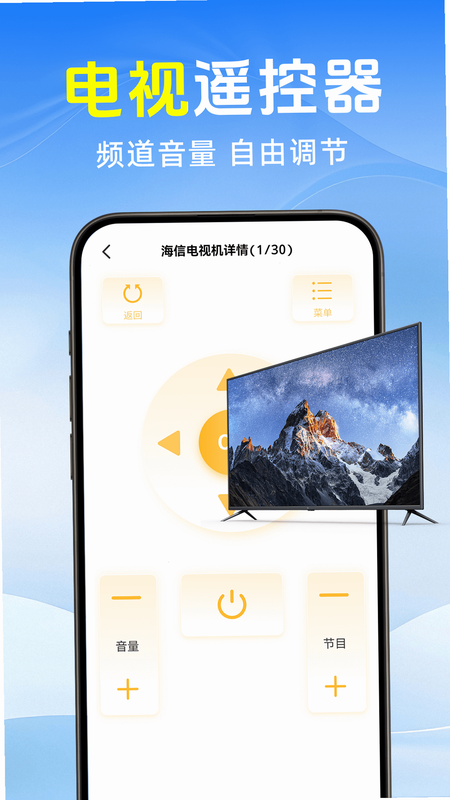
万能遥控器我家app经过严格的网络安全检测,无恶意插件,不涉及用户隐私收集。其下载包均通过安全扫描,且应用内所有功能均在本地执行,不会上传用户数据。建议从官方渠道下载,以确保文件完整性。该应用在各大应用商店评分高达4.8分,数百万用户信赖之选,可放心使用。
万能遥控器家电大师是另一款类似产品,而万能遥控器我家更专注于家庭全场景覆盖,其码库更新频率更高,且支持场景联动。相比之下,万能遥控器我家在设备匹配速度和稳定性上更胜一筹,界面也更简洁。两者均免费,但我们的应用无任何广告弹窗,体验更纯净。
打开应用,点击首页“添加设备”,选择设备类型(电视、空调等),然后从品牌列表中选择或搜索您的品牌。若品牌不在列表中,点击“手动学习”,将手机红外窗口对准原装遥控器,按住对应按键直到学习成功。整个过程只需一分钟,非常便捷。若遇到学习失败,请确保电池电量充足,并保持10cm以内距离。
您可以在应用内“帮助中心”观看视频教程,也可以在百度搜索“万能遥控器我家视频教程”找到大量用户分享的演示。此外,官方微信公众号定期发布操作技巧,建议关注。如果您是新手,建议先观看入门引导视频,快速掌握核心功能。
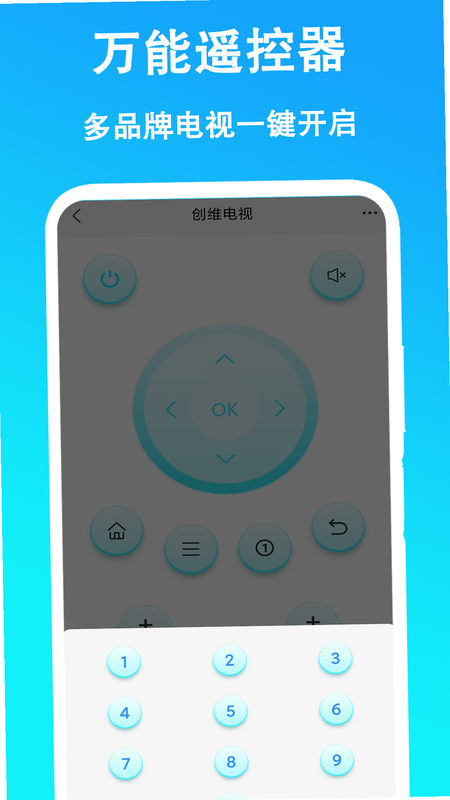
特别说明
 遥控器管家20.0 智能遥控工具
遥控器管家是一款功能强大的智能遥控应用,支持通过红外或Wi-Fi控制电视、空调、机顶盒等多种家电。它拥有海量码库、自定义界面、悬浮球快捷操作等实用功能,操作
 万能遥控器7.3.0616.737 手机遥控专家
万能遥控器是一款功能强大的手机遥控工具,支持空调、电视、机顶盒等多种家电,通过红外或Wi-Fi连接,无需额外硬件即可实现智能控制。软件界面简洁,配对快捷,支
 红外线空调遥控器2.7.2 安卓版 万能遥控
红外线空调遥控器是一款安卓手机万能遥控工具,无需额外硬件,即可控制格力、美的、海尔等主流空调。支持自定义学习、定时开关、场景联动,操作简单,兼容性强,
 万能AI遥控器44.3 智能遥控
万能AI遥控器是一款集红外遥控、智能家居控制与AI语音交互于一体的安卓应用,支持电视、空调、机顶盒等上万种家电设备。它通过手机红外或WiFi连接,实现一键遥控
 TronSmart4.18.8 遥控工具
TronSmart是一款安卓智能遥控管理工具,支持连接TronSmart音响、电视盒子等设备,提供遥控、音效调节、固件升级等功能。界面简洁,操作便捷,通过蓝牙或WiFi即可
 万能遥控器通用器1.0.1 安卓版
万能遥控器通用器安卓版下载,一款可以替代电视、空调、机顶盒等家电遥控器的手机软件。海量红外码库自动匹配,无需品牌型号手动输入;支持学习模式兼容老旧设备
 富士相机官方下载app2024最新版(camera remote)图片图像
 camera remote最新版官方下载2026系统工具
 小红书google play版下载2026最新版生活服务
 韩小圈(韩剧TV)免费下载2026最新版影音播放
 NodeVideo官方下载2026最新免费版系统工具
 tabtab游戏平台(taptap)官方下载2025最新版本游戏工具
 优酷视频下载安装官方免费下载2025安卓特别
 谷歌地球app下载手机版2025安卓版中文最新免费版导航地图
 X一Status app官方安卓最新版本下载安装主题壁纸
 椒盐音乐app手机版下载2025最新版本影音播放
 阿吉泰健康课堂下载app官方版医疗健康
 触电新闻APP官方下载安卓版阅读工具
Copyright © 2020-2024 www.aiskycn.com All Rights Reserved
鄂ICP备2023002227号-4 鄂公网安备42010702000531号 举报邮箱:982571910@qq.com

 掌上尺子com.exeysoft.ruler
 万能翻译官
万能翻译官 复活老照片
复活老照片 特惠旅行助手
 午夜男女聊天社
 NFC门禁卡
 DeepAI漫剧


