
手机扫描下载
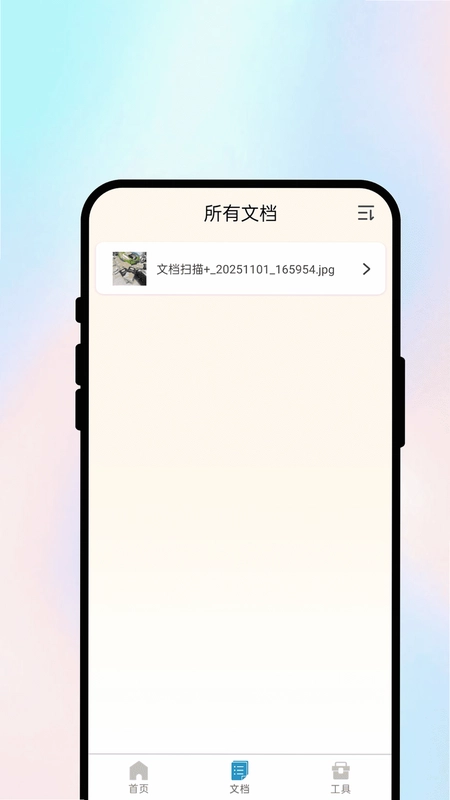
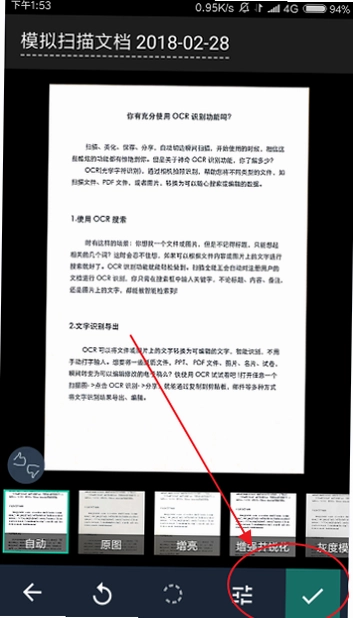
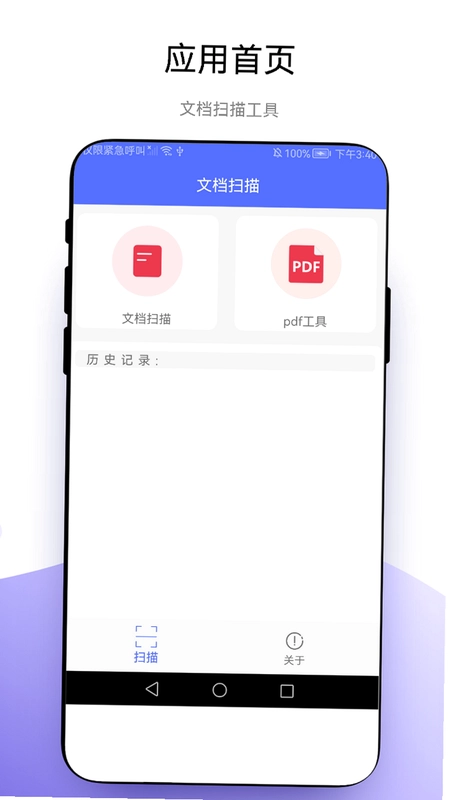
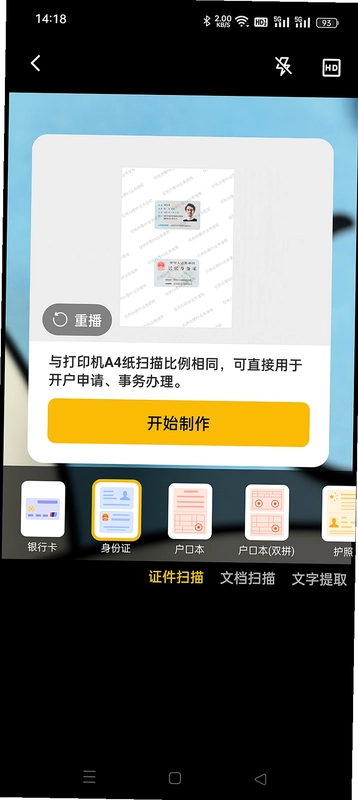
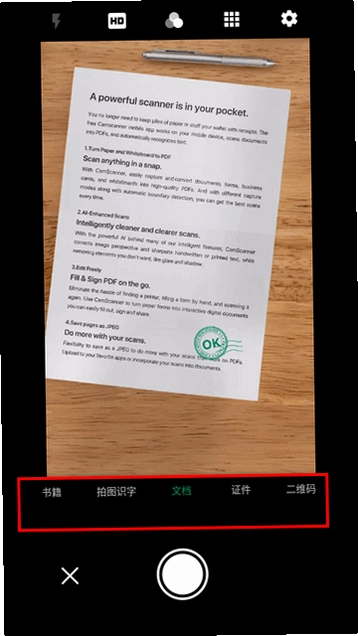
速识文档扫描是一款专为移动端打造的智能文档扫描与文字识别工具,它能够将您的手机瞬间变身为一台随身携带的高效扫描仪。无论是合同、发票、书籍、笔记还是名片,只需轻轻一拍,即可快速完成扫描、增强、OCR文字提取与PDF导出,帮助您轻松实现无纸化办公与学习。软件界面简洁直观,操作流程一气呵成,即使是初次使用的用户也能快速上手,真正做到了“即扫即得,识文如神”。
主体:一部智能手机正在扫描一份纸质文档,屏幕上清晰显示“速识文档扫描”应用界面,界面中有扫描框和“开始扫描”按钮。布局:手机位于画面中央偏左,右侧漂浮着几页带有文字和图表的纸质文件,文件边缘有轻微的阴影,体现立体感。排版:画面干净整洁,手机屏幕内容清晰可见,文字标签醒目。风格:现代科技感,写实风格,色彩明亮,背景为浅灰色渐变。细节:手机屏幕上的文档扫描界面有进度条和“识别中”字样,周围有光效粒子。画质:8K超清,干净,无多余元素。速识文档扫描搭载了先进的OCR文字识别引擎,能够精准识别印刷体和手写体文字,支持中、英、日、韩等多国语言。无论是扫描书籍、合同还是便签,都能快速提取文字内容,并支持一键复制、翻译、分享或导出为TXT文档,极大提升了信息录入效率。
主体:手机屏幕放大显示扫描后的文字识别结果,屏幕上文字被高亮框选,旁边有“复制”、“翻译”功能按钮。布局:手机居中,屏幕内容为主,右侧有半透明的文字图层叠加,表示识别过程。排版:文字排列整齐,识别结果以段落形式展示,按钮清晰。风格:简约商务风,蓝白色调,科技感强。细节:屏幕上方有“速识文档扫描”字样,识别文字下方有进度条。画质:高清,干净,无多余元素。拍摄时自动检测文档边缘并进行精准裁剪,同时提供多种图像增强模式,如黑白、灰阶、彩色增强、去阴影、去底色等,可有效应对光线不足、阴影遮挡等复杂环境,确保扫描件清晰锐利,文字可读性大幅提升。
主体:一张处理前后的对比图,左侧是昏暗且有阴影的纸质文档照片,右侧是经过速识文档扫描处理后的清晰黑白扫描件。布局:左右分屏对比,中间有箭头指示。排版:图片上方有“速识文档扫描”和“图像增强”标题。风格:对比鲜明,写实风格,背景简洁。细节:右侧扫描件边缘平整,文字清晰,无阴影。画质:高清,干净,无多余元素。支持连续拍摄多页文档,自动保存为一个PDF文件,方便您整理合同、报告或学习资料。同时支持单页JPG/PNG输出,以及PDF加密、压缩等功能,满足不同场景下的文件管理与分享需求。
主体:手机屏幕上显示多页文档缩略图列表,底部有“导出PDF”按钮,旁边有PDF文件图标。布局:手机居中,屏幕内容为主,右侧有散落的几页纸质文件。排版:缩略图以网格排列,底部按钮醒目。风格:商务简约,浅色背景,科技感。细节:缩略图上有页码标记,PDF图标带有锁形标识。画质:高清,干净,无多余元素。扫描文件可一键备份至云端,支持在手机、平板、电脑等多设备间同步查看与下载,方便团队协作与远程办公。同时支持微信、QQ、钉钉等第三方应用直接分享,让文件传输更加便捷高效。
主体:一部手机和一台平板电脑并排显示,屏幕上都有“速识文档扫描”应用界面,展示同步状态。布局:手机在左,平板在右,中间有云朵图标和双向箭头。排版:屏幕上有“已同步”字样,云朵图标醒目。风格:现代科技风,蓝色渐变背景。细节:云朵图标带有数据流动线条,设备屏幕上有文件列表。画质:高清,干净,无多余元素。| 操作步骤 | 具体说明 | 适用场景 | 注意事项 |
|---|---|---|---|
| 拍摄文档 | 将手机对准文档,确保四角完整出现在取景框内,点击快门即可自动扫描。 | 单页文档、书籍、名片 | 保持手机稳定,避免抖动造成模糊。 |
| 调整与增强 | 手动拖动四角调整裁剪区域,选择增强模式(如黑白、增强)优化清晰度。 | 光线不佳、阴影遮挡的文档 | 可选择“去阴影”模式消除背景干扰。 |
| 识别文字 | 点击“OCR识别”,等待识别完成后可复制、翻译或导出文本。 | 提取图片中的文字、翻译外文资料 | 确保字体清晰,手写体识别率稍低。 |
| 导出文件 | 选择导出格式(PDF/JPG/TXT),可设置PDF密码或压缩质量,点击保存即可。 | 合同归档、作业提交、资料分享 | 导出PDF时建议选择“高压缩”以减小体积。 |
| 云同步 | 登录账号后开启自动备份,可在其他设备上随时查看下载。 | 多设备办公、团队共享 | 首次同步需连接Wi-Fi,避免消耗流量。 |

【高危避坑】 首次使用务必允许相机权限,否则无法拍摄文档;【强制操作】 若是小米/华为等机型,请关闭“智能省电”模式,防止后台扫描时被系统杀死进程。
【优化技巧】 扫描前开启“自动增强”功能,可大幅提升文字清晰度,减少后期调整时间。
【基础提示】 在光线充足的环境下扫描,避免逆光,若文档有阴影,可使用“去阴影”模式。
移动端用户:在手机设置中允许“存储权限”以便保存扫描件;电脑端(如使用模拟器)需注意模拟器分辨率设置,推荐1920*1080。
安装时若提示“未知来源”,请前往设置开启“允许安装未知应用”;若闪退,请先清理缓存或重启手机。
若识别文字乱码,请检查文档是否为印刷体,手写体建议使用“手写模式”。
若导出PDF失败,请检查存储空间是否充足,并尝试切换输出格式为JPG。
若无法同步云端,请检查网络连接,并确认账号已登录。
若扫描时卡顿,请关闭后台其他应用,释放运行内存。
问:速识文档扫描怎么用?
答:速识文档扫描的使用极为简单:打开应用,将手机对准文档,应用会自动识别边缘并拍摄,随后您可手动调整裁剪区域,点击“识别文字”即可提取内容,最后导出PDF或复制文本。整个过程不到30秒,非常高效。
问:速识文档扫描安全吗?
答:速识文档扫描完全尊重用户隐私,扫描文件默认保存在本地,云端同步需用户主动开启并登录账号,且传输过程加密,不会泄露您的文档内容,可放心使用。
问:扫描文档的几种方法有哪些?
答:常用的扫描文档方法包括:使用实体扫描仪、使用手机相机直接拍摄、使用专业扫描APP(如速识文档扫描)进行智能扫描。其中,使用APP最为便捷,且支持OCR文字识别、多页合成PDF等强大功能,是移动办公的首选。
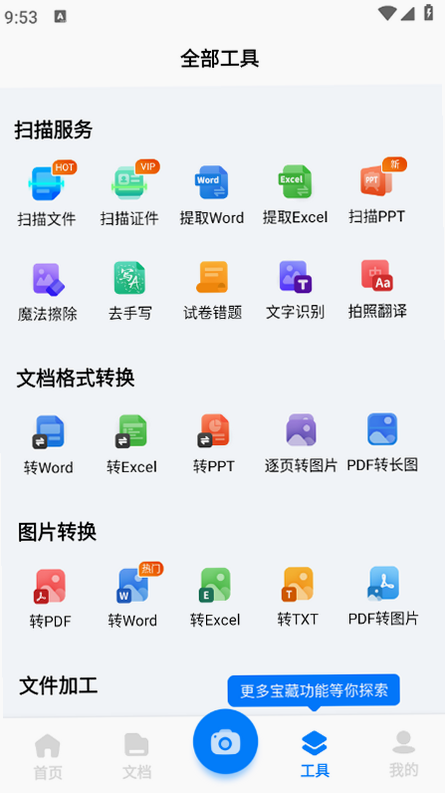
问:速识文档扫描能识别手写体吗?
答:速识文档扫描支持手写体识别,但识别率受书写清晰度影响,建议在光线充足下扫描,并选择“手写增强”模式,可有效提升识别准确率。
特别说明
 竹屿文件栈1.0 文件管理工具
竹屿文件栈是一款专业的安卓文件管理工具,提供智能分类、极速搜索、隐私加密与存储分析功能,界面简洁,操作便捷,完全免费,是您整理手机文件的好帮手。
 闲码云集1.0.17 安卓版
闲码云集是一款功能丰富的安卓工具类应用,集资源搜索、任务管理、隐私保护与一键清理于一体,采用先进加密技术,界面简洁易用,免费无广告,是提升效率与保障隐
 多档字号调大器1.0.1 安卓版
多档字号调大器是一款专为安卓手机设计的字体放大工具,支持多档位精细调节、全局覆盖微信等第三方应用,一键切换字号,操作简单,无需root,适合中老年用户、视
 快兔兔AI扫描王1.8.8 智能扫描识别
快兔兔AI扫描王是一款专业的手机扫描工具,支持高清文档扫描、多语种文字识别、证件扫描与打印,操作简单,识别精准,帮助用户高效数字化办公与学习。适配安卓手
 宜那芝橙2.0 安卓版
宜那芝橙是一款集智能推荐与实用工具于一体的安卓应用,提供个性化内容推送、便捷工具箱、流畅性能体验,并严格保护用户数据安全。界面简洁,操作直观,适配主流
 老宝贝商户助手老宝贝商户助手1.0.2 商户管理工具
老宝贝商户助手是一款专为中小商户打造的移动管店工具,支持订单管理、商品库存同步、会员营销、数据报表等功能,帮助商户实现手机端高效经营。软件操作简单,界
 富士相机官方下载app2024最新版(camera remote)图片图像
 camera remote最新版官方下载2026系统工具
 小红书google play版下载2026最新版生活服务
 韩小圈(韩剧TV)免费下载2026最新版影音播放
 NodeVideo官方下载2026最新免费版系统工具
 tabtab游戏平台(taptap)官方下载2025最新版本游戏工具
 优酷视频下载安装官方免费下载2025安卓特别
 谷歌地球app下载手机版2025安卓版中文最新免费版导航地图
 X一Status app官方安卓最新版本下载安装主题壁纸
 椒盐音乐app手机版下载2025最新版本影音播放
 阿吉泰健康课堂下载app官方版医疗健康
 触电新闻APP官方下载安卓版阅读工具
Copyright © 2020-2024 www.aiskycn.com All Rights Reserved
鄂ICP备2023002227号-4 鄂公网安备42010702000531号 举报邮箱:982571910@qq.com

 拦截猫
拦截猫 实用全能测量仪
 准时水印相机
 私物圈
私物圈 QR 二维码&条形码扫描仪创建器
 免费短剧追剧神器2026官方正版
 指尖魔方还原器2026最新版本


