

手机扫描下载
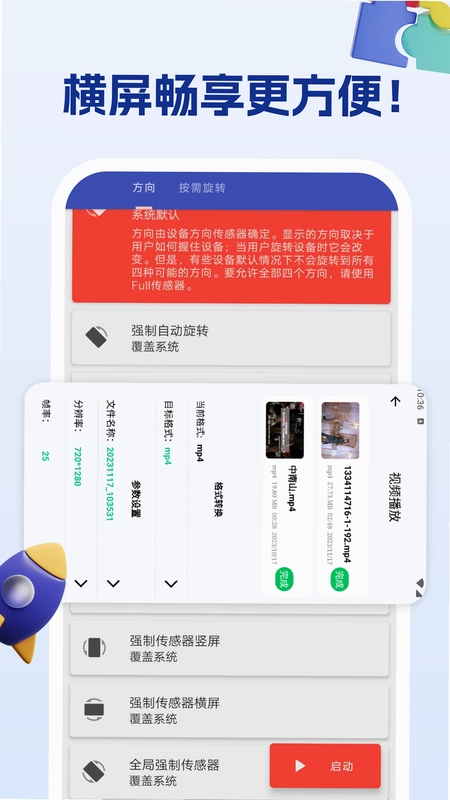
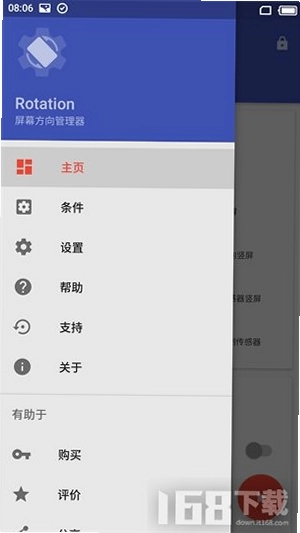
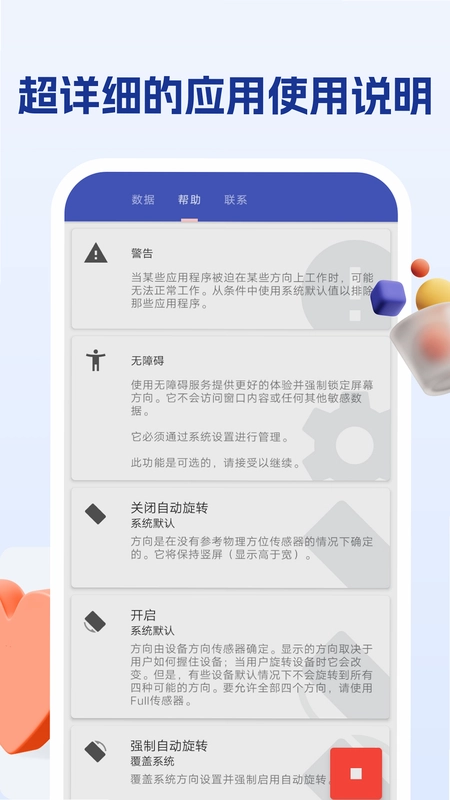
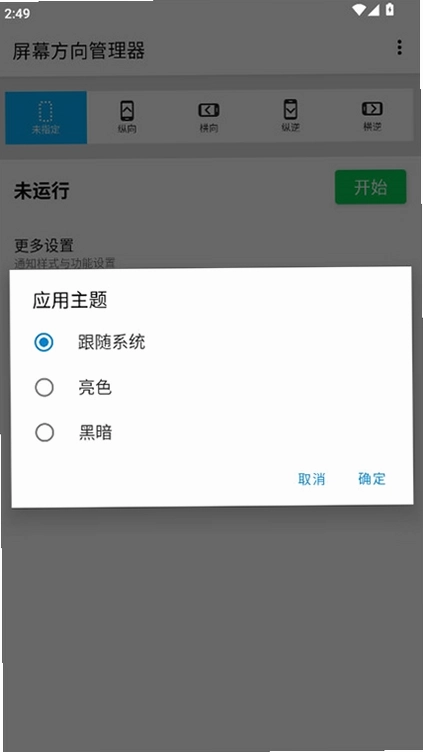
屏幕方向管理助手是一款专为安卓用户打造的屏幕旋转控制工具,它彻底打破了系统默认的横竖屏锁定限制,让您可以根据使用场景自由切换屏幕方向。无论是躺在床上刷视频、在黑暗中阅读电子书,还是连接投影仪进行商务演示,这款应用都能为您提供最舒适的视觉角度。其核心价值在于智能感知与灵活调控,通过简单的设置即可实现全局或单应用的定向旋转,有效解决了一些应用不支持横屏或强制横屏的烦恼。软件体积小巧、运行稳定、无后台冗余进程,是追求高效与便捷的安卓用户不可或缺的系统增强利器。

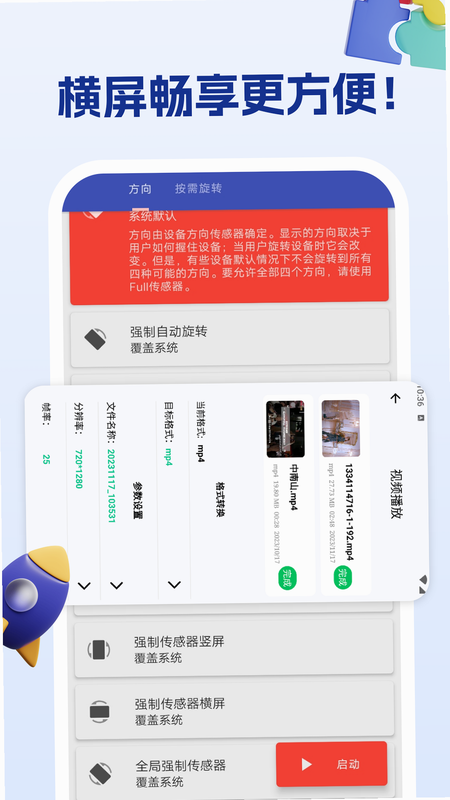
屏幕方向管理助手内置多种旋转模式,包括自动旋转、强制横屏、强制竖屏以及根据传感器智能切换。用户可以为不同的应用程序单独设置旋转策略,例如,在观看视频时自动切到横屏,在刷社交应用时锁定竖屏,系统会自动记忆并执行您的偏好设置,无需每次手动调整,真正实现个性化操控。
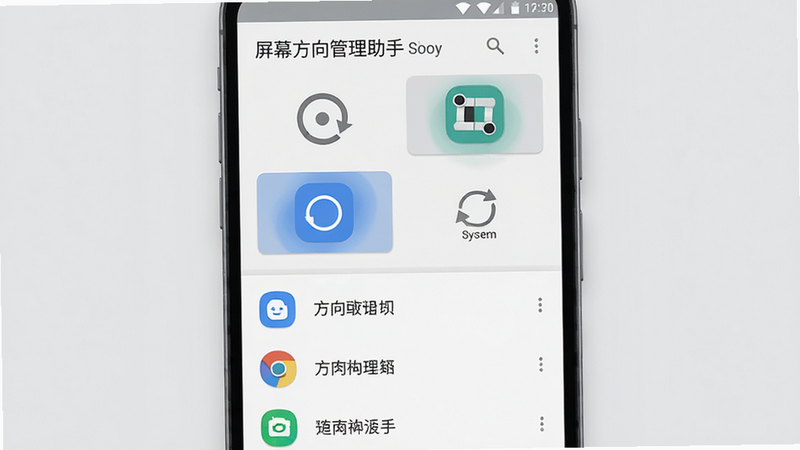
为了进一步提升操作效率,软件提供了可拖动的悬浮球功能。在任何应用界面下,您都可以通过悬浮球快速切换屏幕方向,而不必退出当前应用去系统设置中寻找。悬浮球支持自定义透明度、大小和位置,并可根据使用习惯设置在特定应用中自动隐藏,兼顾了美观与实用性。
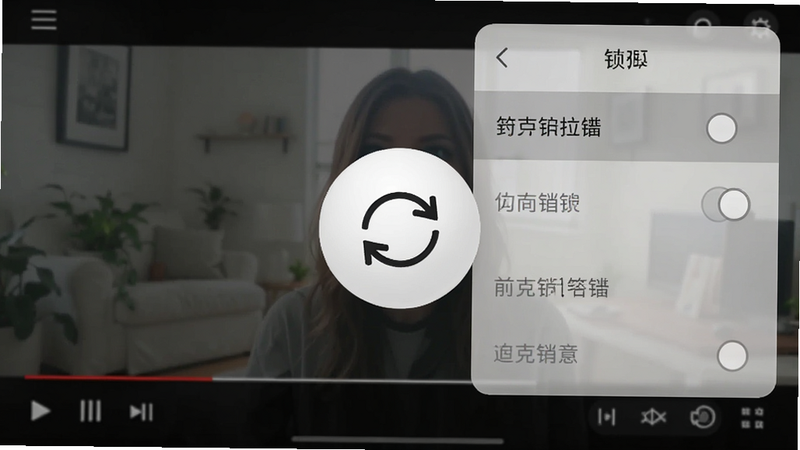
针对部分设备陀螺仪或加速度传感器不够精准的问题,屏幕方向管理助手提供了传感器校准功能。通过简单的校准步骤,可以提升方向感应的准确性,特别是在游戏或使用VR盒子时,能显著减少画面漂移和方向错误,带来更沉浸的体验。
您可以为不同应用创建独立的屏幕方向配置文件。比如,在浏览器中强制横屏以获得更宽视野,在阅读类App中锁定竖屏以符合阅读习惯。软件支持批量设置和配置导入导出,方便您在新手机上快速恢复设定,省时又省力。
应用深度集成了系统通知栏和快捷设置磁贴,无需打开主界面,即可在通知栏中快速切换旋转模式,甚至可以通过长按快捷设置图标直接进入详细设置页。这种设计极大地简化了操作路径,让屏幕方向管理变得触手可及。
| 功能模块 | 操作说明 | 适用场景 | 注意事项 |
|---|---|---|---|
| 全局旋转控制 | 在主界面选择“全局横屏”或“全局竖屏”,即可强制所有应用以设定方向显示。 | 玩游戏、看视频、浏览网页时获取更大视野。 | 可能导致部分应用界面错位,建议谨慎使用。 |
| 单应用设置 | 进入“应用管理”,添加特定应用,并为其选择独立的旋转策略。 | 针对不支持横屏的旧应用,或强制某个应用使用横屏。 | 设置后需重启目标应用方可生效。 |
| 悬浮球快捷切换 | 开启悬浮球功能,点击悬浮球即可循环切换:自动、横屏、竖屏、反向横屏。 | 在任意界面快速改变方向,无需退出应用。 | 悬浮球可能遮挡部分内容,可调整透明度或设置自动隐藏。 |
| 传感器校准 | 将手机平放,点击校准按钮,按提示旋转手机一周完成校准。 | 解决方向感应不准确、画面漂移等问题。 | 校准过程中请勿移动手机,最好在平坦表面上进行。 |
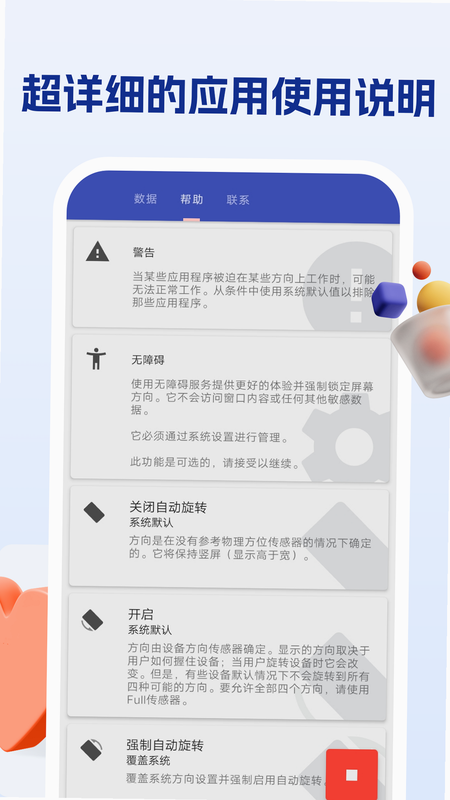
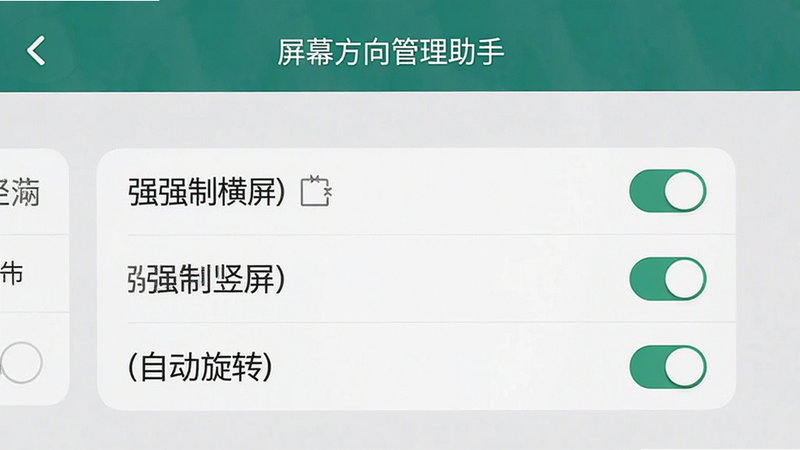
使用非常简单。安装后,在主界面您会看到“自动旋转”、“强制横屏”、“强制竖屏”等按钮,点击即可全局生效。若想针对特定应用设置,可以进入“应用管理”选择应用并指定方向。另外,悬浮球功能让您在任何界面都能快速切换方向,长按悬浮球还可以弹出高级选项。
关闭方法有两种:一是打开应用主界面,点击“恢复系统默认”或“取消强制方向”按钮;二是直接卸载应用,所有设置将恢复原状。如果您只想暂时关闭,可以使用通知栏的快捷开关,点击“自动旋转”模式即可。
该应用是一款系统工具,不涉及个人隐私收集,也未内置任何广告或恶意插件。在正规渠道下载的版本,可以放心使用。但请注意,授予“修改系统设置”权限是必要的,否则无法实现强制旋转功能,请知悉。
特别说明
 商卡通会员管理1.2.4 会员管理助手
商卡通会员管理是一款专业的手机会员管理软件,适配安卓系统。它帮助商家高效完成会员开卡、充值、积分与营销活动,实现客户数据云端同步,操作简单,安全可靠,
 保质期提醒助手2.0.2 安卓版
保质期提醒助手是一款专为家庭与个人打造的智能保质期管理应用,支持扫码录入、多级提醒、家庭共享等功能,帮助您轻松掌握食品、药品等物品的到期状态,避免浪费
 指南针方位助手1.0.20 专业指南针定位工具
指南针方位助手是一款免费精准的安卓导航定位工具,提供电子罗盘、GPS坐标、海拔气压、水平仪等功能,界面简洁无广告,支持离线使用,适合户外探险、徒步旅行与日
 缅甸语翻译助手3.0.0 随身翻译工具
缅甸语翻译助手是一款专业的中缅互译工具,支持文本翻译、语音识别、离线词包和朗读功能,界面简洁操作便捷,适合旅游、商务、学习等多种场景。下载免费,无广告
 出行好车主助手1.0.0 车主服务工具
出行好车主助手是一款专业的车主服务应用,提供违章查询、加油优惠、停车导航、保养提醒等一站式功能。适配安卓系统,操作简单,数据实时更新,帮助车主节省时间
 极速迅鸟换机助手安卓手机版v1.2.1 免费版
极速迅鸟换机助手安卓手机版,专为换机打造!能轻松实现设备间文件互传。它可一键同步新旧手机联系人,解决换机后联系人同步烦恼。还能同步相册,选择图片文件同
 富士相机官方下载app2024最新版(camera remote)图片图像
 camera remote最新版官方下载2026系统工具
 小红书google play版下载2026最新版生活服务
 韩小圈(韩剧TV)免费下载2026最新版影音播放
 NodeVideo官方下载2026最新免费版系统工具
 tabtab游戏平台(taptap)官方下载2025最新版本游戏工具
 优酷视频下载安装官方免费下载2025安卓特别
 谷歌地球app下载手机版2025安卓版中文最新免费版导航地图
 X一Status app官方安卓最新版本下载安装主题壁纸
 椒盐音乐app手机版下载2025最新版本影音播放
 阿吉泰健康课堂下载app官方版医疗健康
 触电新闻APP官方下载安卓版阅读工具
Copyright © 2020-2024 www.aiskycn.com All Rights Reserved
鄂ICP备2023002227号-4 鄂公网安备42010702000531号 举报邮箱:982571910@qq.com

 goga管家
 康医手
康医手 号查查
号查查 嘟嘟开黑
嘟嘟开黑 极光拼图软件安卓手机版
 奇多多口语宝
 即刻满电
即刻满电 大小: 4.9M