

手机扫描下载
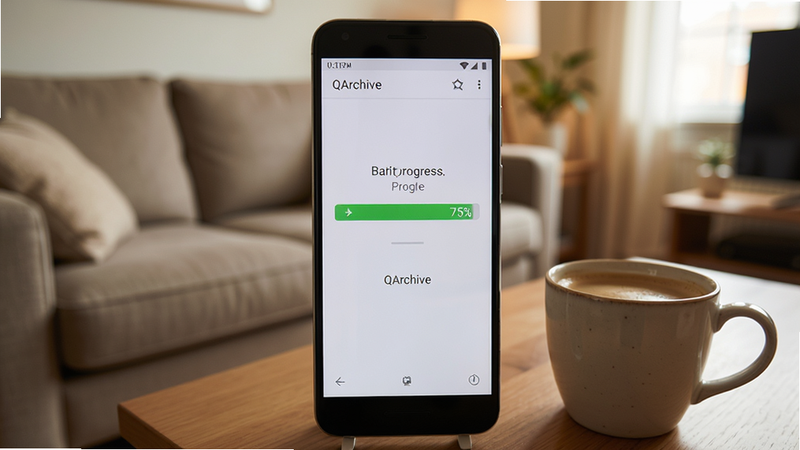
QArchive是一款专注于安卓设备数据备份与恢复的高效工具,旨在为用户提供安全、便捷的本地数据管理方案。它能够将您手机中的联系人、短信、通话记录、应用数据等核心信息,以加密归档的形式备份至本地存储或SD卡,彻底告别数据丢失的烦恼。无论是更换新机、系统刷机还是日常防患于未然,QArchive都能成为您贴心的数据守护者,让每一次备份与恢复都变得简单可靠。
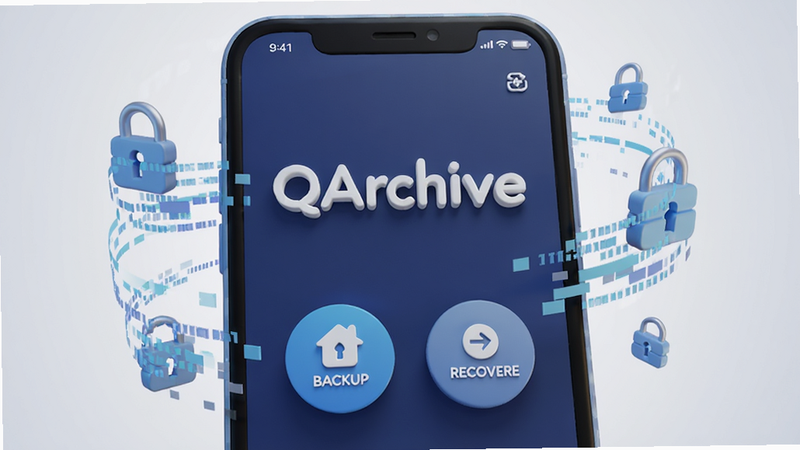
QArchive支持对联系人、短信、通话记录、日历日程、系统设置等十余种数据类别进行一键式整机备份。用户可自定义勾选需要备份的数据项,灵活制定专属备份策略,确保重要信息无一遗漏,为您的数字资产提供全方位保护。
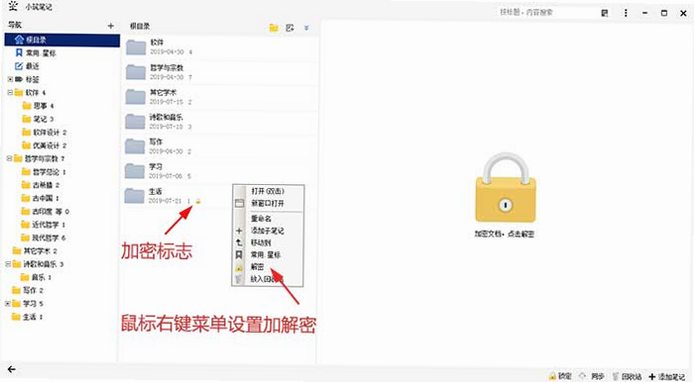
针对用户最为关心的隐私安全问题,QArchive采用行业领先的AES-256位加密算法对备份文件进行高强度加密处理。即使备份文件被他人获取,没有您设定的专属密钥也无法解密查看,从根源上杜绝隐私泄露风险,让每一次备份都如同放入私人保险柜般安心。

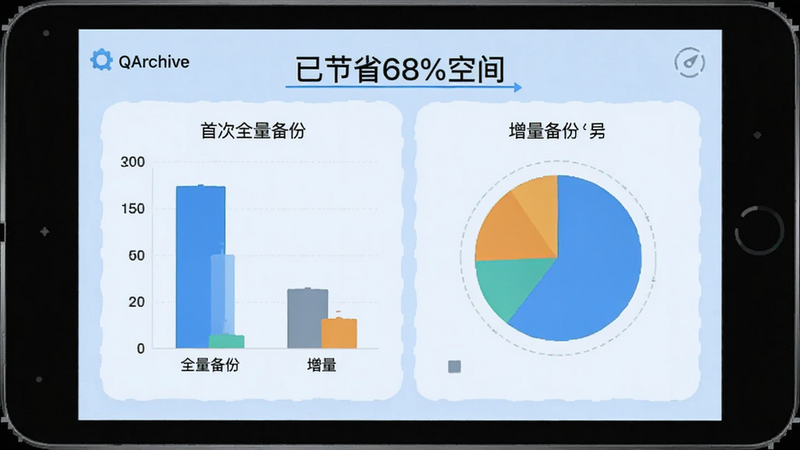
为了提升备份效率并节省存储空间,QArchive内置智能差异备份引擎。在首次完整备份后,后续备份操作仅会扫描并存储新增或修改的数据块,大幅缩短备份耗时并减少冗余文件占用。对于数据量庞大的用户而言,这一功能堪称效率利器,让高频备份不再成为负担。
| 功能模块 | 操作路径 | 核心优势 | 适用场景 |
|---|---|---|---|
| 一键备份 | 首页 → 点击“立即备份” | 无需Root权限,操作零门槛 | 日常定期备份 |
| 定时任务 | 设置 → 定时备份 → 开启 | 自动执行,省心省力 | 夜间自动备份 |
| 数据恢复 | 首页 → 恢复记录 → 选择文件 | 支持跨设备恢复迁移 | 换机数据迁移 |
| 文件管理 | 侧边栏 → 备份文件库 | 分类浏览,搜索便捷 | 历史文件找回 |
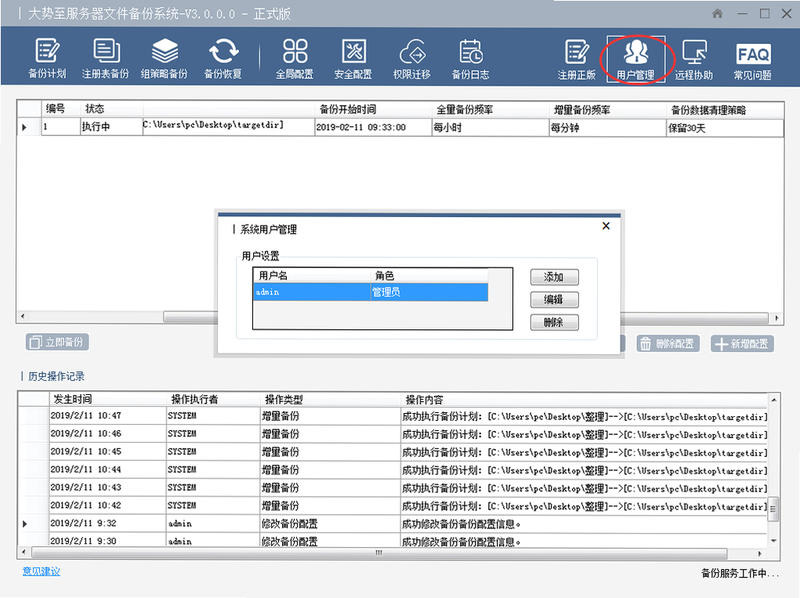
QArchive备份的数据安全吗?会不会被第三方窃取?
QArchive采用本地加密存储机制,备份文件默认仅保存在你手机的存储空间中,整个过程无需网络上传,因此不存在云端泄露风险。同时AES-256加密技术确保了文件即使被拷贝到其他设备,没有密钥也无法破解。你可以放心使用。
QArchive怎么恢复我之前备份的数据?
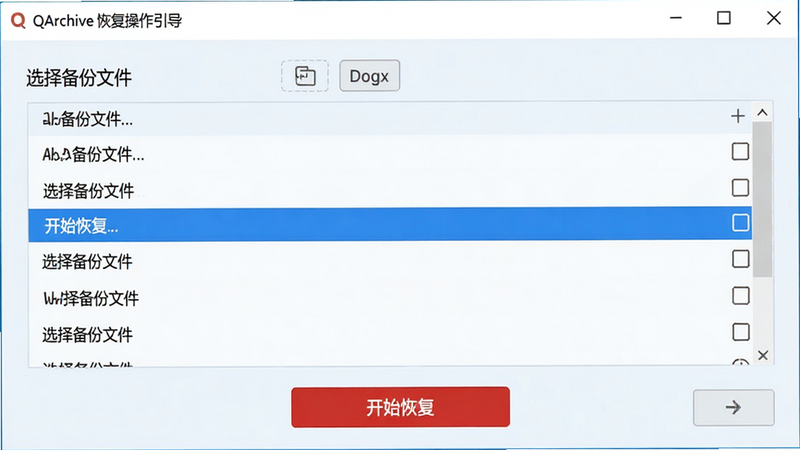
打开应用主界面,点击底部导航栏的“恢复”按钮,进入备份记录列表。选择你希望恢复的备份文件(注意查看备份时间与备注信息),确认勾选需要恢复的数据类别后,点击“开始恢复”即可。恢复完成后,应用会提示重启设备以完全生效。
QArchive是否兼容所有安卓手机?
QArchive适用于安卓5.0及以上的绝大多数主流智能手机与平板设备。对于部分深度定制系统(如MIUI、ColorOS),首次使用时需手动开启“自启动”与“后台弹出界面”权限,以保证备份任务稳定运行。若遇到兼容性问题,欢迎在评论区反馈。
特别说明
 微二维码查扫码1.0.1.1002 安卓版
微二维码查扫码是一款专为安卓用户打造的二维码扫描与管理工具,支持快速识别各类二维码,自动保存扫码历史,提供安全检测与隐私保护。操作简单,界面清爽,无论
 记量赛Jiliangsai1.0.80 计量检测工具
记量赛Jiliangsai是一款专业的计量检测辅助工具,支持智能公差计算、塞规参数速查、标准文档库离线浏览以及数据记录导出等功能,适用于机械加工、质量检验、计量
 彩多多1.0.16 安卓版
彩多多是一款专业的彩票辅助工具,提供多彩种开奖查询、走势分析、智能选号等实用功能,界面简洁,操作便捷,数据实时同步,是彩民朋友的贴心助手。
 机将师傅1.7.5 维修接单助手
机将师傅是一款专为维修师傅打造的接单管理工具,提供智能工单、技能认证、快速提现等功能,帮助维修人员高效接单、提升口碑,适用于安卓手机用户,让维修工作更
 PhotoCors1.0 安卓版
PhotoCors是一款专业的安卓图片美化工具,提供AI智能美化、上百款滤镜、批量处理等实用功能,操作简单,效果出众,适合所有用户。本站提供PhotoCors官方免费下载
 多多客5.0.1 安卓版
多多客是一款集多功能于一体的安卓实用工具软件,界面简洁、操作便捷,涵盖工具箱、资讯中心、资源管理等模块,完全免费无广告,安全稳定,适合各类用户日常使用
 富士相机官方下载app2024最新版(camera remote)图片图像
 camera remote最新版官方下载2026系统工具
 小红书google play版下载2026最新版生活服务
 韩小圈(韩剧TV)免费下载2026最新版影音播放
 NodeVideo官方下载2026最新免费版系统工具
 tabtab游戏平台(taptap)官方下载2025最新版本游戏工具
 优酷视频下载安装官方免费下载2025安卓特别
 谷歌地球app下载手机版2025安卓版中文最新免费版导航地图
 X一Status app官方安卓最新版本下载安装主题壁纸
 椒盐音乐app手机版下载2025最新版本影音播放
 阿吉泰健康课堂下载app官方版医疗健康
 触电新闻APP官方下载安卓版阅读工具
Copyright © 2020-2024 www.aiskycn.com All Rights Reserved
鄂ICP备2023002227号-4 鄂公网安备42010702000531号 举报邮箱:982571910@qq.com

 点点纪念日
点点纪念日 小二送货
小二送货 AI简历模版
 恋爱笔记
恋爱笔记 BLG OA
 免费万能翻译宝
 手机量角器
手机量角器