
手机扫描下载
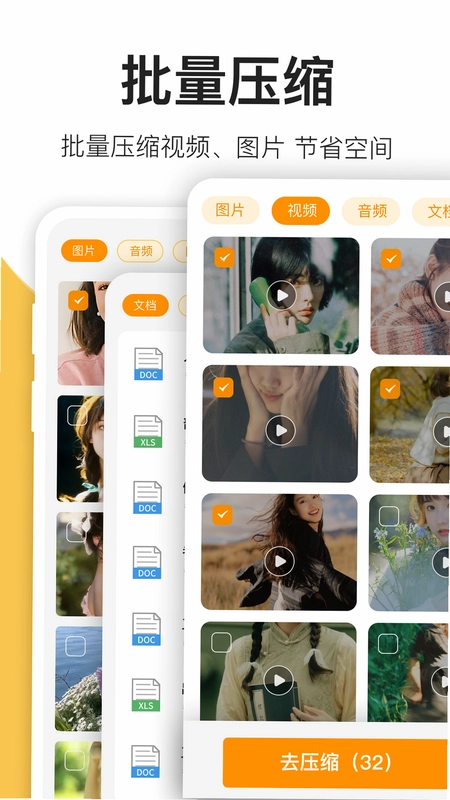
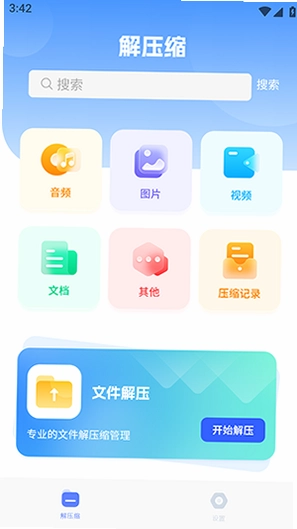
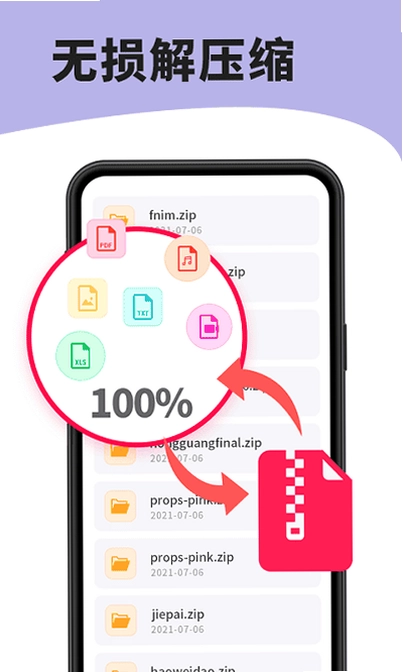
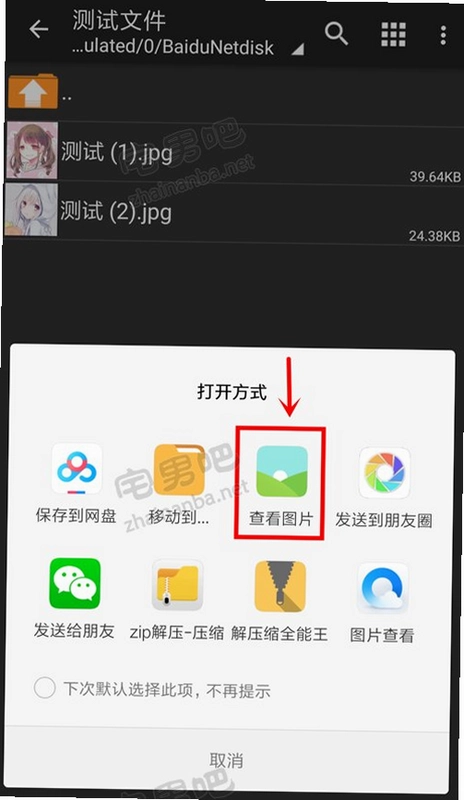
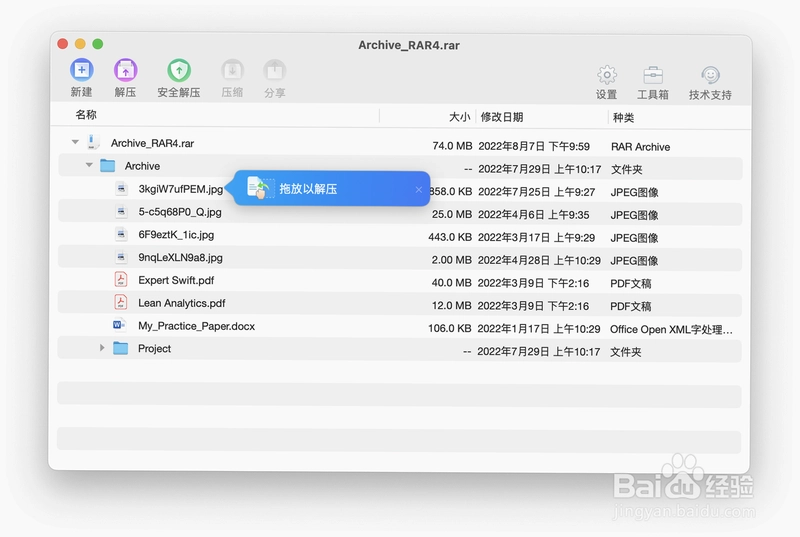
在移动端处理文件时,面对各种格式的压缩文件是否常感棘手?「压缩包解压」安卓版专为解决这一痛点而生。它不仅仅是一款简单的解压软件,更是你手机上的全能文件管家。无论面对常见的ZIP、RAR,还是较为冷门的7Z、TAR.GZ格式,它都能实现秒级响应。应用界面设计极简,去除了冗余的广告干扰,让用户能够专注于核心操作。无论是接收同事发来的工作文档,还是下载的游戏素材包,这款软件都能提供流畅、稳定的解压体验,彻底告别解压失败或速度缓慢的烦恼,让文件管理变得轻松高效。
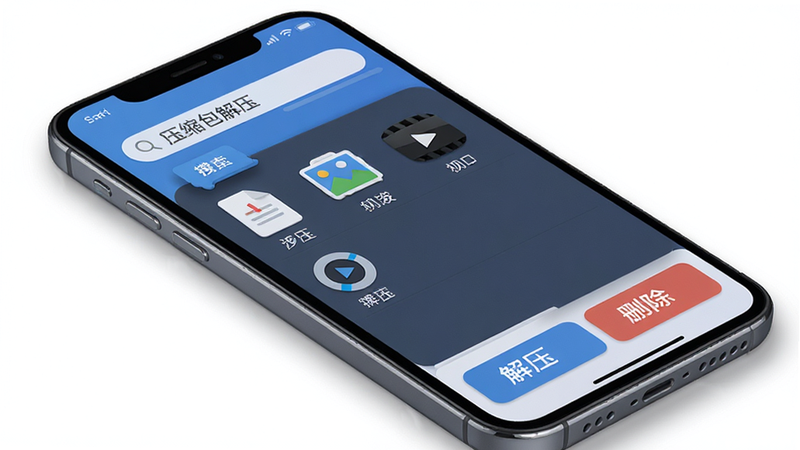
该软件内置强大的解析引擎,全面支持ZIP、RAR、7Z、TAR、GZ、BZ2、XZ、UUE、LZH、ARJ、CAB、JAR等多种主流及小众压缩格式。无论文件来源如何,只要格式在支持列表中,即可一键识别并解压。对于分卷压缩包(如.001, .002等),软件也能自动识别关联文件,无需手动合并,极大提升了处理大型文件时的便利性。这种广泛的兼容性意味着用户无需在多款工具间切换,一款应用即可满足所有解压需求。

针对移动端性能优化,软件采用了多线程并行解压技术,显著提升了大文件的处理速度。即使面对数百MB甚至GB级别的视频或游戏资源包,也能保持稳定的解压速率,减少用户等待时间。后台运行机制经过深度优化,确保在解压过程中不占用过多CPU资源,不影响手机其他应用的正常使用,如音乐播放或导航,真正实现“解压无感,速度有感”。
内置AES-256位加密标准,支持带密码压缩包的查看与创建。用户可对敏感文件进行加密压缩,防止隐私泄露。在解压加密文件时,软件提供密码记忆功能(可选开启),避免重复输入带来的麻烦。同时,软件在解压过程中会对文件完整性进行校验,确保解压后的文件无损坏、无篡改,保障数据的安全性与可用性。
| 功能模块 | 操作说明 | 适用场景 | 注意事项 |
|---|---|---|---|
| 单文件解压 | 长按文件 > 选择解压 | 日常文档、图片 | 确认存储权限 |
| 批量解压 | 多选文件 > 点击批量解压 | 游戏素材、批量下载 | 检查磁盘空间 |
| 密码解压 | 输入密码 > 确认解压 | 加密资料、隐私文件 | 注意大小写 |
| 分卷合并 | 自动识别关联文件 | 超大视频、软件包 | 确保分卷完整 |
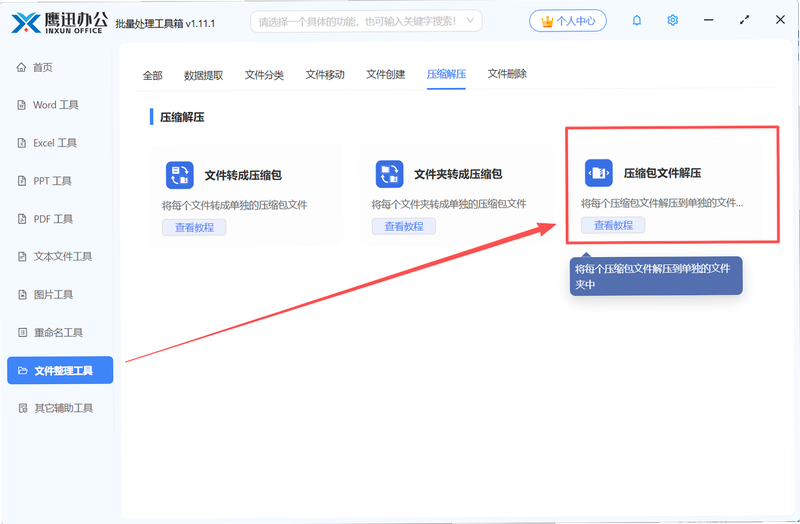
解压失败通常由三个原因导致:一是文件损坏,下载过程中断或传输错误会导致压缩包头信息丢失,建议重新下载源文件;二是密码错误,若是加密包,请仔细核对密码的大小写及特殊符号,注意全角半角差异;三是权限不足,检查手机是否授予应用读写存储权限,特别是Android 11+系统需授予“所有文件访问”权限。若以上均无问题,尝试在应用设置中切换解压引擎模式,或更新到最新版本18.0,该版本修复了部分格式解析bug。
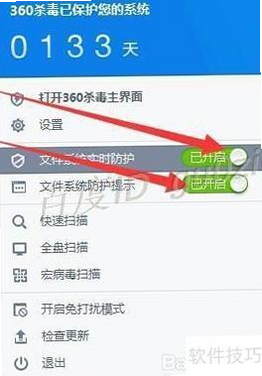
文件名乱码多因编码不一致引起,常见于中文命名文件在Windows与Linux/Android间传输。解决方法:在解压前,长按文件选择“解压选项”,查看是否有“编码设置”或“字符集”选项,尝试切换为GBK、GB2312或UTF-8。若软件版本较旧,建议升级至18.0版,新版增强了对多种字符集的自动识别能力。此外,若乱码出现在解压后,可尝试使用文本编辑器打开文件名进行重命名,或安装辅助编码转换插件(若支持)。
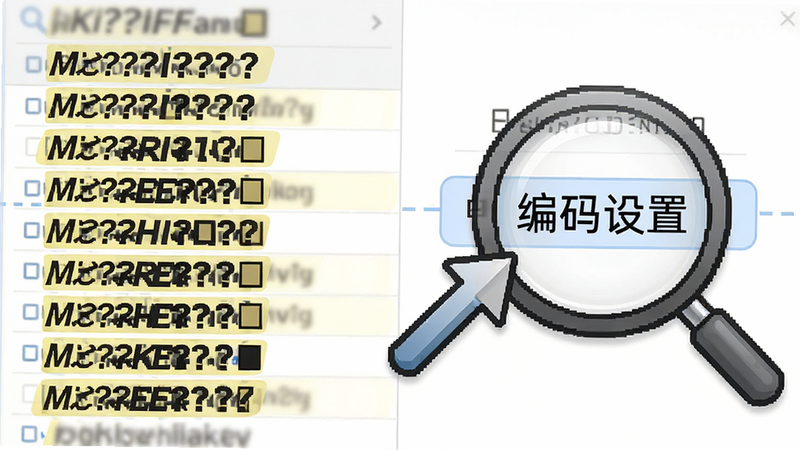
可以删除。压缩文件(如.zip, .rar)仅是原始文件的打包形式,解压后生成的原始文件是独立存在的实体。一旦解压成功,原始文件已完整还原至目标目录,压缩文件本身便不再具有使用价值。为节省存储空间,建议解压成功后立即删除压缩包。但需注意,若压缩包含有未解压的分卷文件,请勿删除,否则会导致数据缺失。对于加密包,若未来可能需要再次解压或分享给他人,建议保留原压缩包,因为原始文件若被修改或删除,将无法从压缩包中恢复原貌。
特别说明
 点点纪念日1.0.0.1 纪念日记录
点点纪念日是一款专注于情感记忆管理的安卓应用,提供智能提醒、多类型事件管理及温馨的视觉体验。软件运行轻量,数据本地存储,保障隐私安全,帮助用户轻松记录
 手机量角器3.4.4 安卓 角度测量助手
手机量角器是一款利用手机传感器实现高精度角度测量的安卓应用。支持相对与绝对角度模式,实时显示读数,操作简便。适合装修、工程、手工等场景,无需专业仪器,
 Emoki金1.3 安卓 智能效率助手
Emoki金安卓版是一款轻量级智能效率工具,适配Android系统,提供任务管理、数据同步与隐私保护功能。界面简洁,运行稳定,支持多设备无缝切换,帮助用户高效处理
 Lee跳跳1.2 广告跳跳过
Lee跳跳是一款专为安卓用户打造的广告跳过辅助工具,支持智能识别开屏与视频广告,实现一键跳过。软件占用资源少,运行稳定,有效节省时间并提升手机使用流畅度。
 简约日常简约日常 1.7.1 极简打卡助手
简约日常安卓版是一款主打极简主义的生活打卡助手,专为追求高效自律的用户设计。它提供轻量级的界面体验,支持智能提醒、离线同步与灵活分组管理,帮助用户轻松
 BEAHUG1.0.1 高效工具
BEAHUG安卓版是一款轻量级高效工具,专为安卓用户设计。它具备极速响应、智能场景适配及强大的数据安全保护功能,界面简洁易用,权限最小化保护隐私。支持多机型
 微信安卓版8.0.76下载2026最新版社交聊天
 camera remote最新版官方下载2026系统工具
 富士相机官方下载app2024最新版(camera remote)图片图像
 小红书google play版下载2026最新版生活服务
 韩小圈(韩剧TV)免费下载2026最新版影音播放
 NodeVideo官方下载2026最新免费版系统工具
 tabtab游戏平台(taptap)官方下载2025最新版本游戏工具
 优酷视频下载安装官方免费下载2025安卓特别
 谷歌地球app下载手机版2025安卓版中文最新免费版导航地图
 X一Status app官方安卓最新版本下载安装主题壁纸
 椒盐音乐app手机版下载2025最新版本影音播放
 阿吉泰健康课堂下载app官方版医疗健康
Copyright © 2020-2024 www.aiskycn.com All Rights Reserved
鄂ICP备2023002227号-4 鄂公网安备42010702000531号 举报邮箱:982571910@qq.com

 US浏览器2026官方最新版本
 赞音达
赞音达 圆圆鲤
圆圆鲤 手机相册文件备份
 义乌货源批发采购平台最新手机版
 剪辑全免费
剪辑全免费 Seelink星链