

手机扫描下载
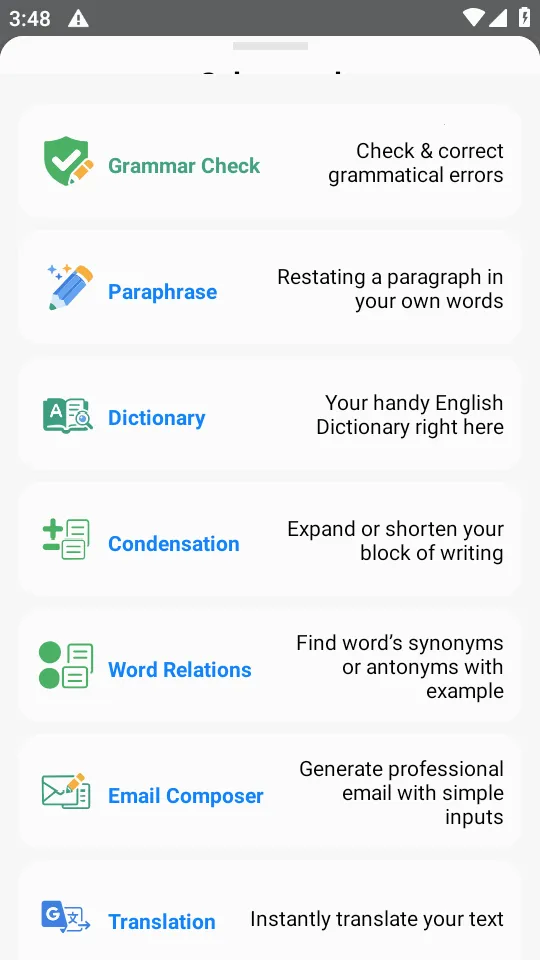
Glance AI输入法是一款超棒的英语写作辅助工具。它专为想提升英语写作水平的学生、职场人士及爱好者打造。能精准纠错,高效修正语法拼写;优化表达,让文本更流畅地道。多场景适配,学习与实用并行。还升级为全能助手,有语气自适应等优势。能语音转文本,关联词语拓展思路,助你轻松写出地道规范英语内容。
1. 纠错精准,快速修正拼写语法
2. 优化表达,改写文本更流畅
3. 多场景适配,满足多样需求
4. 学习实用并行,助力能力提升
5. 升级全能助手,远超同类产品
1. **纠错精准高效**:能快速修正语法拼写漏洞,显著提升写作准确率。
2. **表达优化出色**:改写文本流畅地道,契合英语使用规范,增强表达效果。
3. **多场景适配**:兼顾日常写作、职场邮件等各类需求,应用广泛。
4. **学习实用并行**:边修正边讲解,助力提升写作能力。
5. **功能全面升级**:从单纯纠错工具变为全能写作助手,价值更高。
6. **语气自适应**:精准匹配不同场景表达语气需求。
7. **语音转文本便捷**:语音转文本引擎加持,解放双手,写作高效。
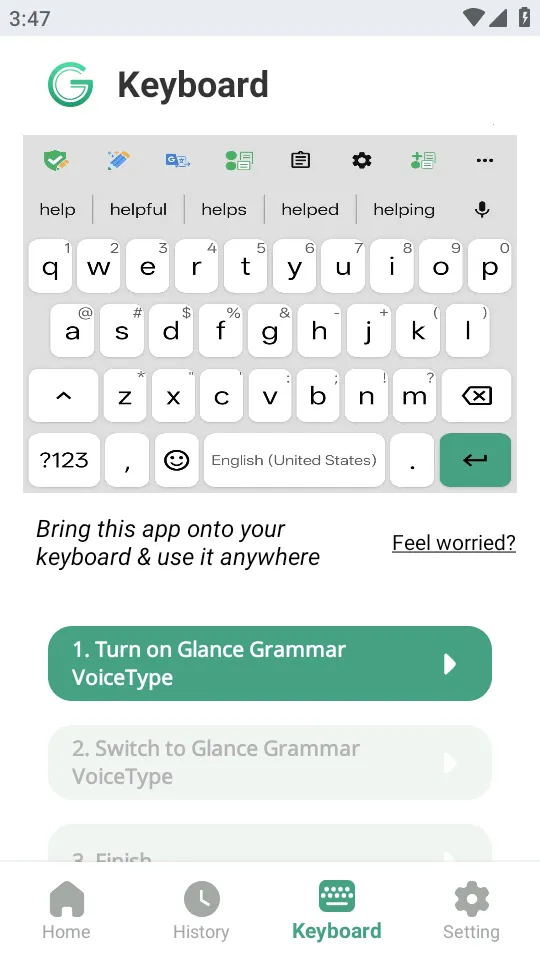
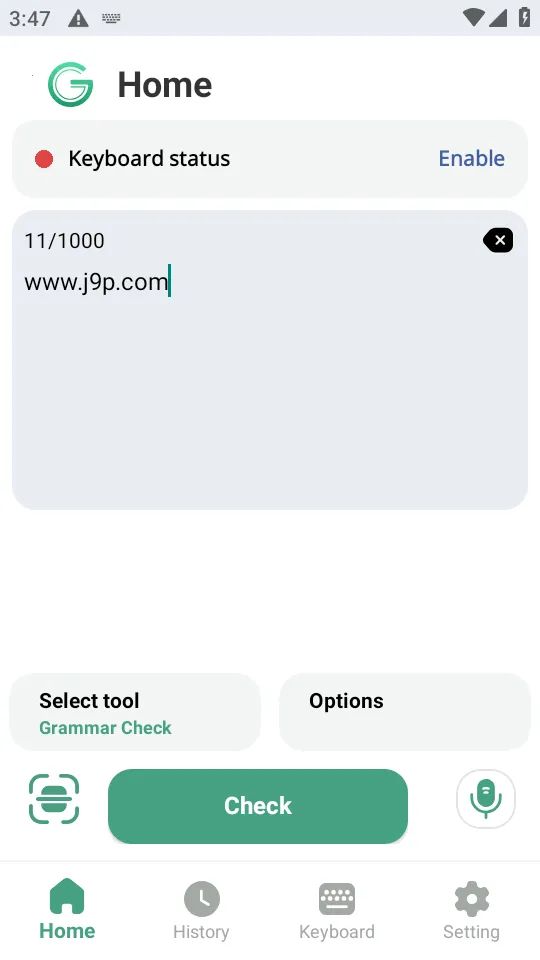
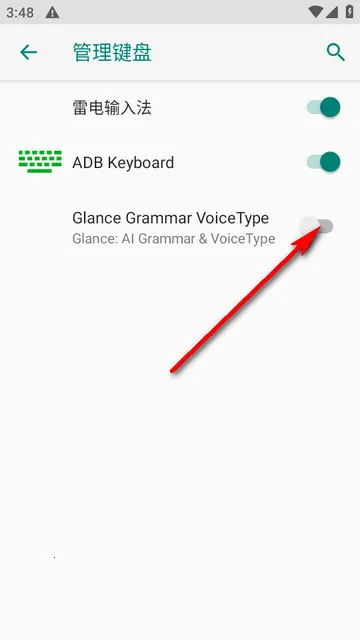
1、打开软件后进入首页最顶端的输入法状态是红色的。

2、点击下面的键盘界面。
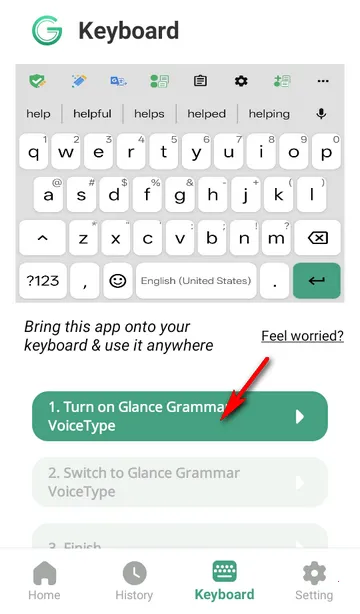
3、按提示来设置一下,点第一步。
4、选择默认键盘开启。
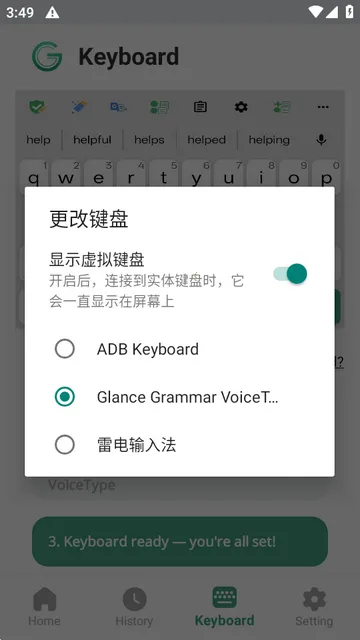
5、第二点更改键盘。
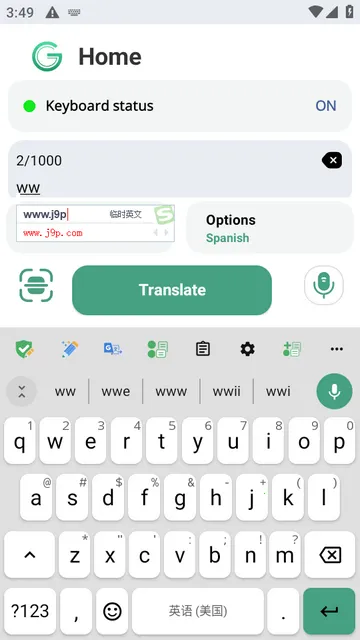
6、这时就可以看到键盘状态是绿色的说明设置好了。
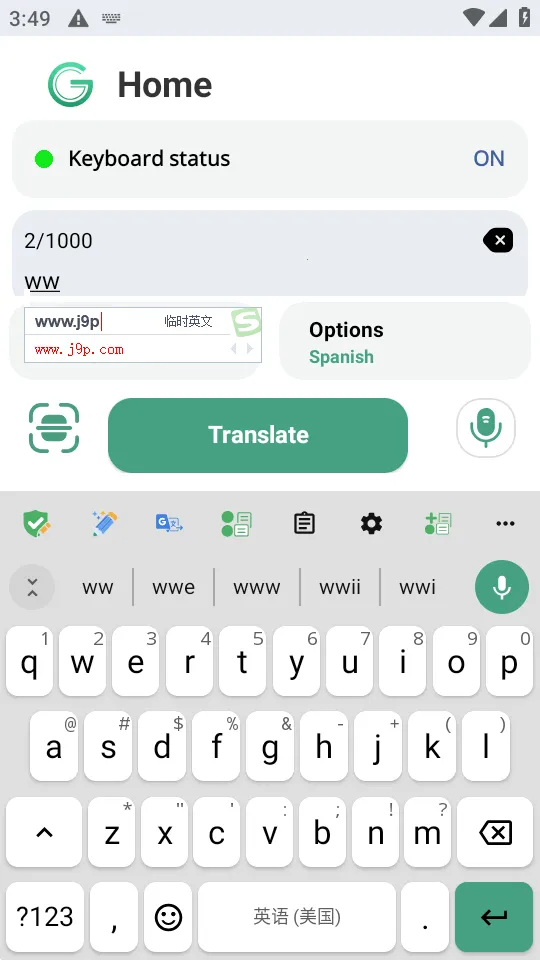
1、打开输入界面后,选择语言。

2、可以直接输入chines,选择简体中文。

3、这里可以看到更多那里显示的是中文了。
1. 设置键盘:打开软件,进入首页,若输入法状态是红色,点击下面的键盘界面,按提示设置,选默认键盘开启,更改键盘,键盘状态变绿说明设置好。
2. 更改语言:打开输入界面,选择语言,直接输入“chines”,选择简体中文,能看到更多处显示中文。
3. 选择该输入法键盘的原因:纠错精准高效,提升写作准确率;表达优化能力强,文本改写更流畅地道;多场景适配,满足日常写作、职场邮件等需求;学习与实用并行,助力写作能力提升。
4. 软件优势:从单纯纠错工具升级为全能写作助手;有语气自适应功能;语音转文本引擎加持,写作更高效便捷;词语关联拓展思路,内置词典随时查,无需切换工具。
5. 适用场景:需要提升英语写作水平的学生和职场人士;经常撰写英文邮件文书、追求表达地道的职场人;英语学习爱好者;追求高效写作、减少错误优化表达的各类用户。
问:Glance AI输入法怎么设置键盘?
答:打开软件进入首页,点击下面键盘界面,按提示点第一步,选择默认键盘开启,再更改键盘,看到键盘状态变绿即设置好。
问:Glance AI输入法怎么改语言?
答:打开输入界面,选择语言,直接输入“chines”,选择简体中文即可。
问:为什么要选择Glance AI输入法键盘?
答:它纠错精准高效,能快速修正语法拼写漏洞;表达优化能力强,改写文本更流畅地道;多场景适配,兼顾日常写作、职场邮件等需求;学习与实用并行,边修正边讲解,助力写作能力提升。
特别说明
 梦信AI1.7.3.3 智能聊天
梦信AI是一款专为安卓用户打造的智能情感伴侣应用,具备拟人化聊天、语音通话及隐私保护功能。通过先进AI技术,提供沉浸式陪伴体验,支持多场景角色切换。官方正
 Suzerain 君主3.1.0.3.186 策略战棋
Suzerain安卓版下载,一款深度策略角色扮演游戏。体验政治博弈、经济管理与时机战术,在动荡世界中建立你的霸业。界面简洁,玩法硬核,适合策略爱好者。官方正版
 锈湖天堂 Rusty Lake Paradise3.1.6 解谜冒险
RustyLakeParadise安卓版下载,锈湖系列经典前传,暗黑童话风格解谜冒险。沉浸式叙事,精妙谜题设计,独特手绘美术。完整剧情体验,无内购无广告,支持离线游玩。
 AI agent智慧帮手2026官方最新版本v1.0.0 安卓版
AI agent智慧帮手2026官方最新版本超厉害!它是集文案创作、图片风格处理、脚本编写、作品管理于一体的AI辅助工具。能帮咱快速完成图文创作加工,降低门槛。比如
 Fanz-离Ta近一点1.2.0 社交互动
Fanz-离Ta近一点安卓版是一款创新社交应用,通过智能距离感知算法与沉浸式互动场景,帮助用户建立深度情感连接。内置共同听歌、同步阅读等功能,打破浅层社交界限
 芭芭拉美甲店 Barbara Nail Salon1.0.1 美甲经营
芭芭拉美甲店安卓版下载,一款清新治愈的美甲模拟经营手游。体验从卸甲到彩绘的全流程,海量时尚款式自由搭配,个性化店铺装修,支持离线挂机收益。操作直观,画
 微信安卓版8.0.76下载2026最新版社交聊天
 富士相机官方下载app2024最新版(camera remote)图片图像
 camera remote最新版官方下载2026系统工具
 小红书google play版下载2026最新版生活服务
 韩小圈(韩剧TV)免费下载2026最新版影音播放
 NodeVideo官方下载2026最新免费版系统工具
 tabtab游戏平台(taptap)官方下载2025最新版本游戏工具
 优酷视频下载安装官方免费下载2025安卓特别
 谷歌地球app下载手机版2025安卓版中文最新免费版导航地图
 X一Status app官方安卓最新版本下载安装主题壁纸
 椒盐音乐app手机版下载2025最新版本影音播放
 阿吉泰健康课堂下载app官方版医疗健康
Copyright © 2020-2024 www.aiskycn.com All Rights Reserved
鄂ICP备2023002227号-4 鄂公网安备42010702000531号 举报邮箱:982571910@qq.com

 发票电子助手
 闲嗒
闲嗒 微影医生微影医疗
 微聊天记录备份宝
 水印相机今日拍照时间
 云上巴林左旗巴林左旗政务生活平台
 手机远程控制器 TeleControl


