

手机扫描下载
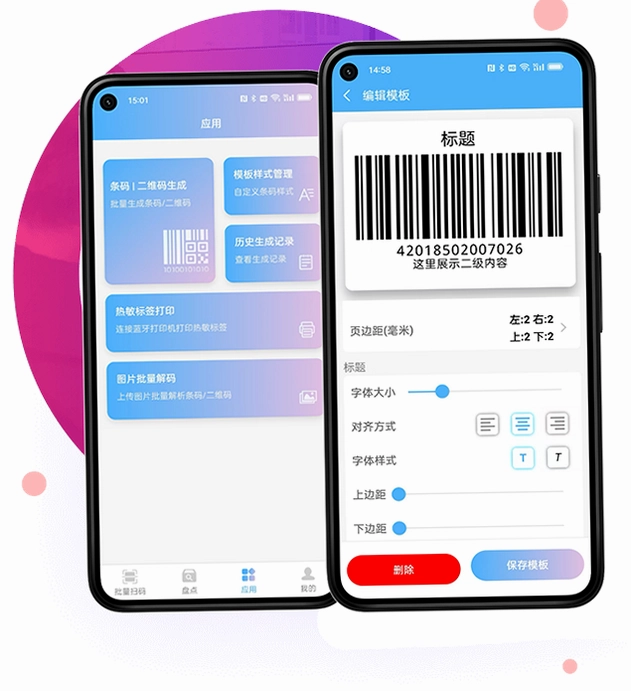
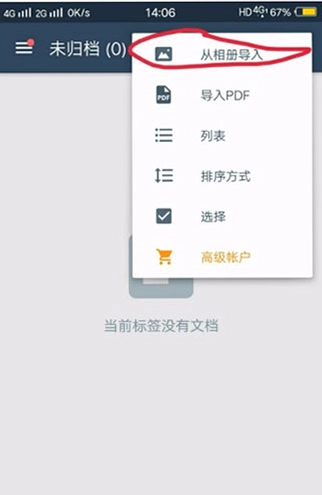


在数字化办公与物流管理日益普及的今天,高效、精准的条码识别工具已成为众多行业用户的刚需。条码全能王作为一款专注于移动端条码与二维码全生命周期管理的实用工具,凭借其轻量级、高兼容性及强大的功能集成,迅速在安卓市场中占据了一席之地。它不仅解决了传统扫描设备操作繁琐、响应迟滞的痛点,更通过优化算法提升了复杂环境下的识别成功率。无论是零售收银、仓储盘点,还是日常生活中的信息快速录入,这款应用都能提供流畅且稳定的使用体验,是移动办公场景下不可或缺的效率助手。

内置智能图像增强引擎,即使在光线昏暗、条码模糊或印刷质量不佳的情况下,也能实现毫秒级精准识别。支持一维码、二维码、DM码等多种国际标准格式,大幅降低误读率,确保数据采集的准确性与即时性。
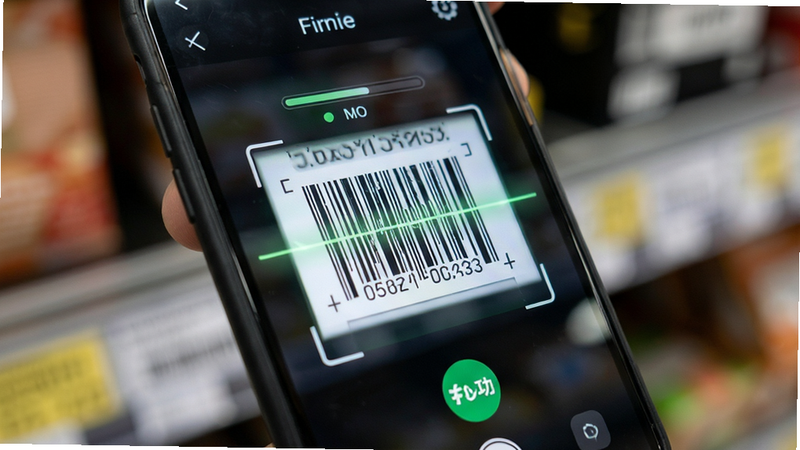
独创“连续扫码”模式,支持不间断地多次扫描并自动去重,极大提升了仓库盘点与商品上架的效率。扫描结果可实时生成Excel或CSV格式报表,便于直接导入ERP或库存管理系统,实现数据无缝流转。
内置强大的条码生成器,支持用户自定义内容、颜色、尺寸及背景样式。无论是生成商品标签、会员码还是内部追踪码,均可一键导出高清图片或PDF文件,满足不同场景下的印刷与展示需求,操作便捷灵活。
| 功能模块 | 操作路径 | 核心优势 | 适用场景 |
|---|---|---|---|
| 快速扫描 | 主界面点击“扫一扫” | 响应速度<100ms | 收银、核对 |
| 批量采集 | 设置-连续扫码 | 自动去重、断点续扫 | 仓库盘点、库存录入 |
| 报表导出 | 记录页-导出 | 支持Excel/CSV/TXT | 数据同步、备份 |
| 条码制作 | 主界面点击“生成” | 自定义样式、高清导出 | 标签打印、物料标识 |
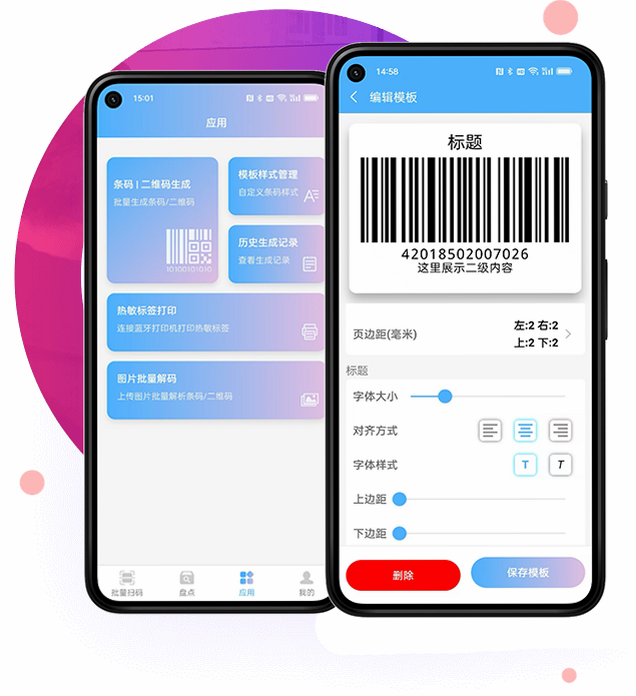
在使用条码全能王时,务必关闭相机闪光灯以辅助对焦,或在光线不足时使用手电筒补光,避免强光直射镜头导致过曝。初次安装后,建议授予“相机”、“存储”权限,若需将扫描记录长期保存或导出至文件管理器,请确保已开启存储权限。部分安卓机型因后台管控严格,可能导致应用切后台后摄像头权限丢失,建议在系统设置中将条码全能王加入“允许自启动”及“电池优化白名单”,以保证连续扫码时的稳定性。遇到识别卡顿或闪退现象,可尝试清除应用缓存或重启手机,若问题依旧,检查手机摄像头是否有污渍或遮挡。对于高分辨率手机用户,建议在设置中将预览分辨率调整为“标准”而非“高清”,以平衡帧率与识别速度。
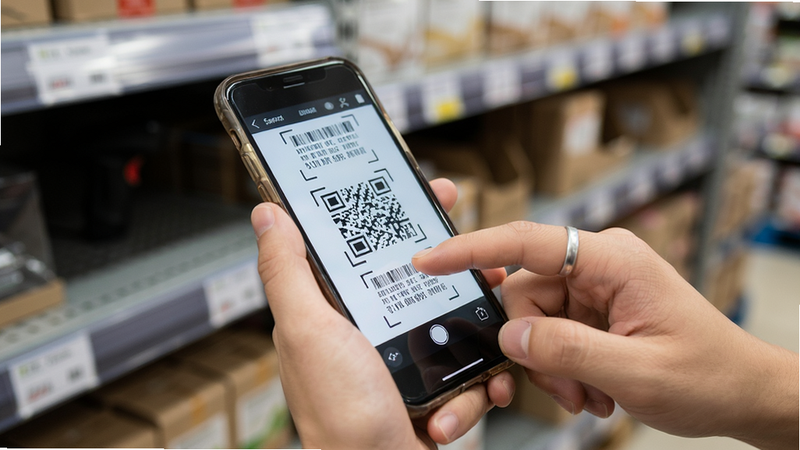
免费版通常满足日常个人基础扫描与少量生成需求,但可能存在广告干扰或批量导出数量限制。付费版(专业版)则去除了所有广告,解锁无限批量扫描、高级报表格式导出、自定义水印及优先客服支持等高级功能。对于企业用户或高频使用者,购买专业版能显著提升工作效率,且一次性买断或订阅制更加经济划算,具体权益以App内购买页面展示为准。
该软件由正规软件开发公司运营,拥有合法的软件版权登记。其核心功能为本地化处理,扫描数据默认保存在手机本地,不会自动上传至云端,除非用户主动选择“云同步”或“导出”功能。在权限请求方面,仅申请相机、存储及网络(用于版本更新与广告加载)权限,不涉及麦克风、通讯录等敏感权限。建议用户从官方渠道下载,避免安装来路不明的修改版,以保障数据安全。

进入App主界面,点击底部导航栏的“记录”选项卡,在列表右上角点击“导出”图标。系统会弹出格式选择菜单,支持TXT、CSV及Excel(.xlsx)三种常用格式。选择“CSV”格式兼容性最佳,可直接用WPS或Excel打开编辑;若需直接对接ERP系统,建议选择“Excel”格式。导出成功后,文件通常保存在手机内部存储的BarcodeKing/Export目录下,用户可通过文件管理器查找,或通过微信、QQ发送给电脑进行进一步处理。
特别说明
 快拍二维码扫描(条码扫描)v2.01 官方正版
快拍二维码扫描(条码扫描)是一款实用的手机多功能条码扫描仪。它能将手机变为专业设备,随时随地快速识别商品条形码和二维码。购物时扫码即可获取商品信息,还
 QRTools(彩色二维码制作)1.0 安卓版
QRTools是一款便捷的二维码制作工具,可以让大家通过这里来制作出彩色的二维码图片。联系人信息、网页介绍等等都能制作成二维码,还能让大家轻松扫描二维码哦!
 实用全能测量仪3.3.5.2 精准量距
实用全能测量仪是一款专为安卓用户打造的智能测距工具,无需额外硬件即可通过手机摄像头实现距离、面积、角度的高精度测量。软件支持离线运行,操作简便,数据准
 全能邮箱注册1.0.4 批量邮箱生成工具
全能邮箱注册是一款高效便捷的安卓辅助工具,支持一键批量生成符合QQ、163、Gmail等主流平台规范的邮箱账号格式。软件采用本地加密存储,保障数据隐私,提供智能
 小全能相机2.6 全能拍照修图
小全能相机安卓版是一款功能强大的移动影像工具,集智能美颜、全景拼接、实时滤镜与低光增强于一体。无需复杂设置,即可轻松拍出高清大片。应用运行流畅,兼容主
 全能试题2.1.9 刷题组卷工具
全能试题是一款专为中小学师生打造的智能刷题与组卷应用,覆盖海量真题与模拟题,支持智能组卷、错题本、学情分析及离线刷题,适配安卓手机和平板,操作简便,数
 微信安卓版8.0.76下载2026最新版社交聊天
 富士相机官方下载app2024最新版(camera remote)图片图像
 camera remote最新版官方下载2026系统工具
 小红书google play版下载2026最新版生活服务
 韩小圈(韩剧TV)免费下载2026最新版影音播放
 NodeVideo官方下载2026最新免费版系统工具
 tabtab游戏平台(taptap)官方下载2025最新版本游戏工具
 优酷视频下载安装官方免费下载2025安卓特别
 谷歌地球app下载手机版2025安卓版中文最新免费版导航地图
 X一Status app官方安卓最新版本下载安装主题壁纸
 椒盐音乐app手机版下载2025最新版本影音播放
 阿吉泰健康课堂下载app官方版医疗健康
Copyright © 2020-2024 www.aiskycn.com All Rights Reserved
鄂ICP备2023002227号-4 鄂公网安备42010702000531号 举报邮箱:982571910@qq.com

 巨垦农业
巨垦农业 电影之家
电影之家 健康之路医务版
 优教智学
优教智学 鹿职社
鹿职社 鱼泡工地记工
 bomtoon漫屋
 大小: 15.9M


