手机扫描下载
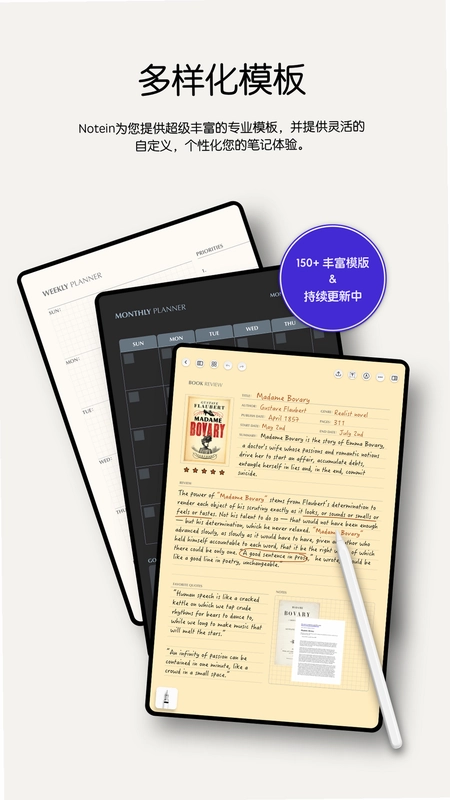

在移动办公与碎片化学习日益普及的今天,寻找一款既美观又实用的数字笔记工具已成为许多用户的刚需。Notein一笔记作为一款主打“无干扰、高颜值、强功能”的安卓端笔记应用,凭借其独特的沉浸式书写体验和强大的本地化数据管理能力,迅速在竞品中脱颖而出。它不仅仅是简单的文字记录器,更是一个集成了手写识别、思维导图、多格式文档预览于一体的全能型知识管理中枢。对于学生党来说,它是课堂笔记的得力助手;对于职场人士而言,它是会议记录与灵感捕捉的高效利器。Notein一笔记彻底打破了传统笔记软件操作复杂、广告众多的痛点,让用户能够专注于内容本身,享受纯粹的数字书写乐趣,真正实现了从纸质笔记到电子笔记的无缝迁移与高效升级。
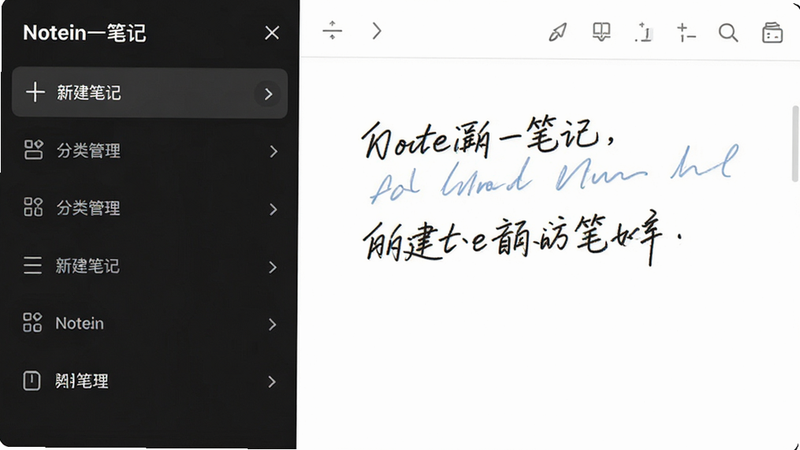
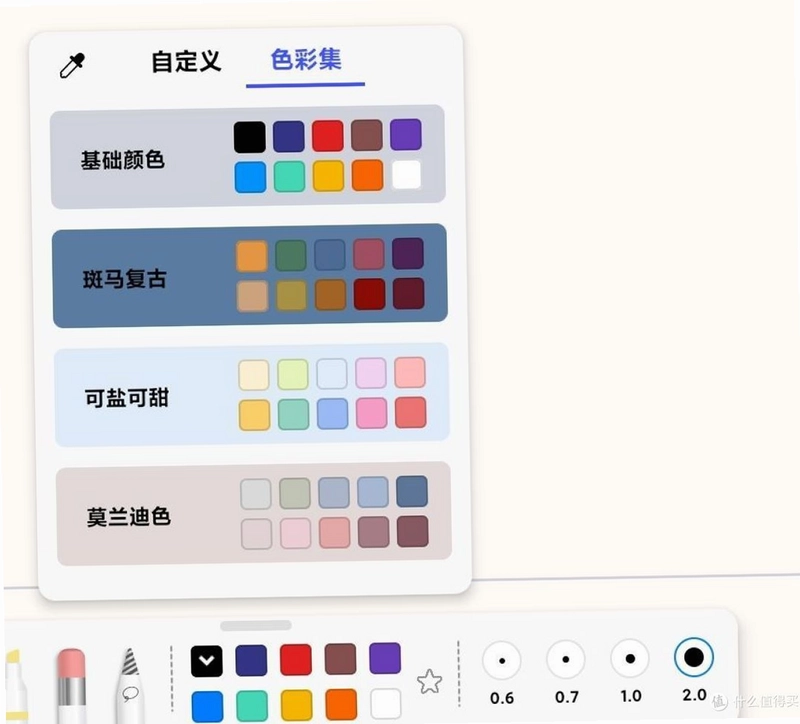
Notein一笔记针对安卓平板与手机屏幕进行了深度触控优化,引入了低延迟引擎,确保手写笔迹跟手度极高,延迟低至毫秒级。软件提供了多种笔刷预设,从细尖钢笔到粗头马克笔,均可模拟真实纸笔质感。同时,支持压感识别(需硬件支持),能让线条粗细随力度自然变化,极大提升了手写笔记的美观度与专业感,让每一次记录都如同在真实纸张上书写般自然流畅。

内置强大的OCR光学字符识别引擎,支持中英文及多种语言的手写内容一键转换为可编辑文本。无论是潦草的课堂速记还是复杂的数学公式,Notein一笔记都能准确识别并还原,转换后的文字可直接复制、搜索或导出,解决了手写笔记难以检索和二次编辑的难题,大幅提升了知识整理效率,让手写与打字两种输入方式自由切换,满足多样化记录需求。
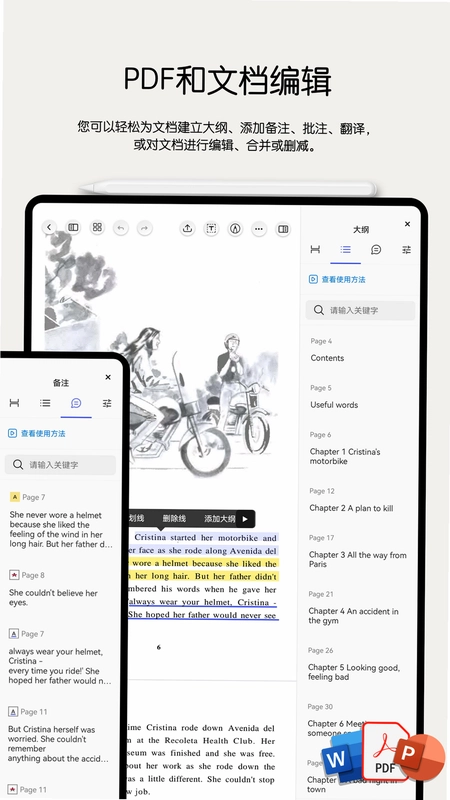
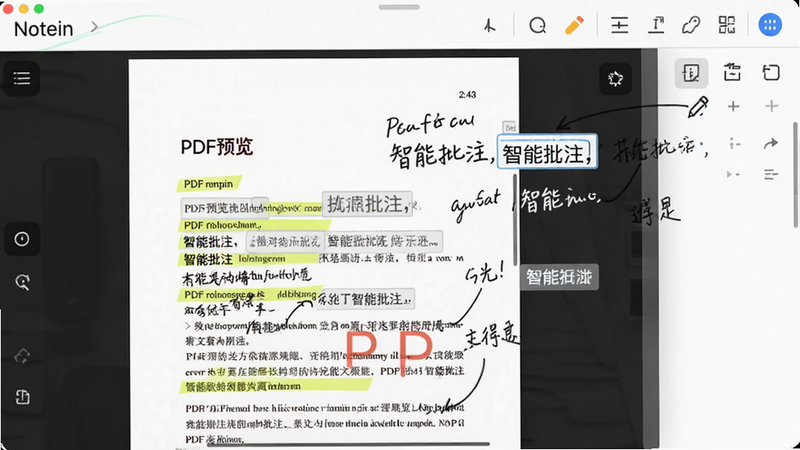
除了原生笔记功能,Notein一笔记还内置了强大的文档预览器,支持直接打开和预览PDF、Word、Excel、PowerPoint等常见办公文档格式。用户无需下载额外应用,即可在笔记内直接批注、高亮标记重点内容,实现“看文档”与“记笔记”的一体化操作,特别适合需要频繁查阅资料并做笔记的学生和研究人员,极大简化了工作流,提升了学习效率。
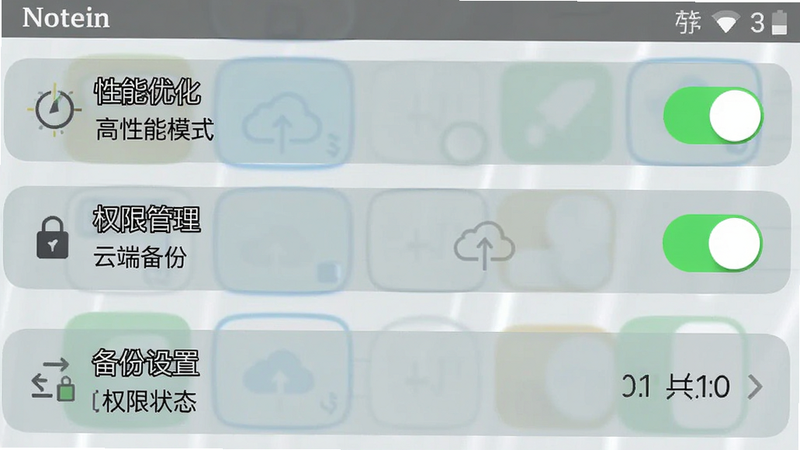
坚持“数据本地优先”的安全理念,所有笔记内容默认存储在设备本地,确保用户隐私不被泄露。同时,支持云端同步功能,用户可自主选择开启同步,实现多设备间的数据无缝流转。软件提供加密保护选项,可为敏感笔记添加密码锁,防止他人窥视。无论是个人私密想法还是重要工作资料,都能得到妥善保护,让用户在享受便捷功能的同时,无需担忧数据安全与隐私泄露问题。
| 适配维度 | Android版本要求 | 硬件建议配置 | 性能优化策略 |
|---|---|---|---|
| 系统兼容性 | Android 7.0及以上 | 4GB RAM / 64GB存储 | 自动适配屏幕分辨率,优化内存占用,确保流畅运行,避免卡顿掉帧。 |
| 屏幕适配 | 全面屏/折叠屏支持 | 1080P及以上分辨率 | 智能识别挖孔位置,调整UI布局,保证手写区域无遮挡,视觉体验极致。 |
| 功耗管理 | 后台低功耗模式 | 高效能CPU/GPU | 智能休眠策略,非活跃状态下降低CPU频率,延长续航时间,发热量可控。 |
| 稳定性 | 崩溃率<0.1% | 稳定内核支持 | 实时日志监控,异常自动捕获上报,确保用户数据不丢失,应用运行稳定。 |
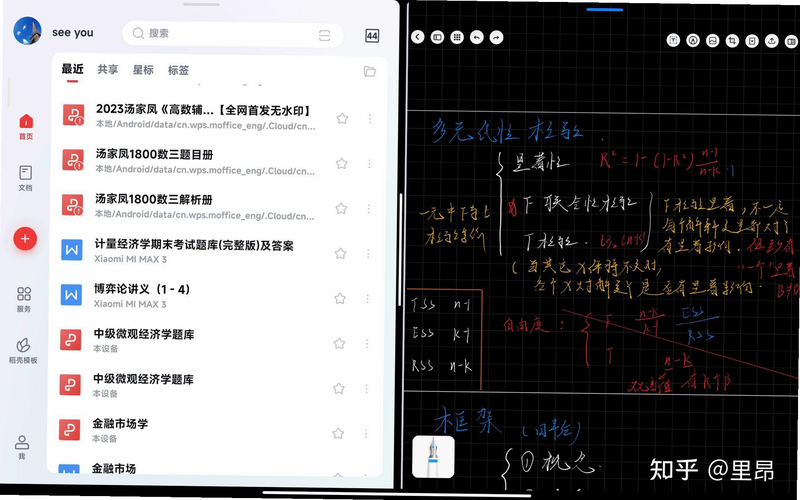
在Notein一笔记中实现分屏功能主要依赖于Android系统的全局分屏机制。首先,确保你的手机或平板支持分屏功能(通常Android 8.0以上系统均支持)。然后,打开Notein一笔记,进入最近任务界面(通常是从屏幕底部向上滑动并停顿,或点击多任务键),长按Notein一笔记的应用卡片,选择“分屏”或“拖动到屏幕顶部/侧边”选项。接着,从下方或侧边拉起另一个应用(如浏览器或文档查看器),即可实现上下或左右分屏。在分屏模式下,Notein一笔记会自动调整布局,适应屏幕空间,你可以在笔记中记录内容,同时在另一屏查看参考资料,极大提升了多任务处理效率。需要注意的是,部分低端机型或定制系统可能限制分屏功能,若无法使用,可尝试使用悬浮窗模式作为替代方案。
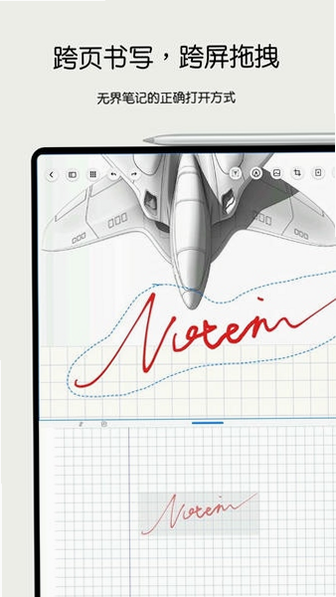
Notein一笔记的免费版功能已经非常强大,足以满足大多数用户的日常记录需求。免费用户可以使用无限篇笔记、多种笔刷、手写转文字(有次数限制)、PDF预览、云端同步(有容量限制)等核心功能。对于学生记课堂笔记、职场人记会议要点等场景,免费版完全够用。然而,如果你需要高频次的手写转文字、无限云端同步空间、高级模板库或去除广告,升级至永久会员或月度会员会提供更极致的体验。建议用户先使用免费版体验一周,若觉得功能受限影响效率,再考虑付费升级,避免盲目消费。
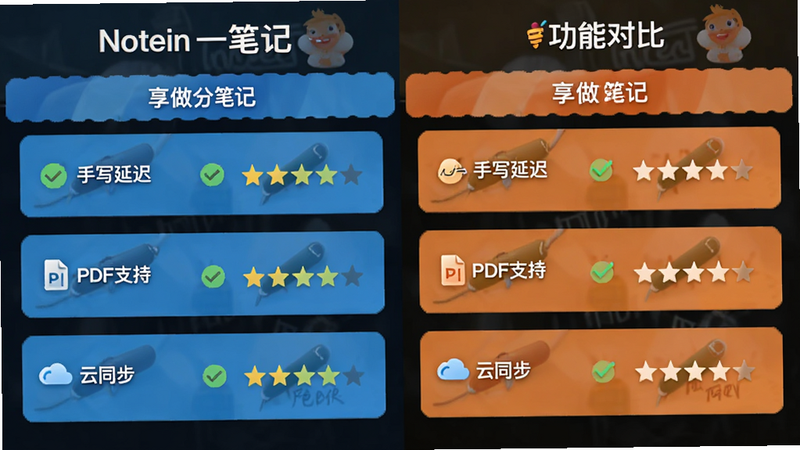
Notein一笔记与享做笔记各有侧重。Notein一笔记更强调“手写体验”和“文档整合”,其手写引擎优化更好,且内置PDF预览功能,适合需要边看文档边做笔记的用户。而享做笔记可能在思维导图和结构化整理方面略有优势。总体而言,如果你的主要需求是手写记录、课程笔记、文档批注,Notein一笔记是更好的选择;如果你更看重复杂的思维导图绘制和团队协作功能,可考虑对比两款软件。对于追求极简、高效、无干扰手写体验的用户,Notein一笔记的口碑和稳定性在用户群体中评价较高,值得优先考虑。
特别说明
 理想遥控器 Li Auto Remotev2.9.1 汽车智能控制
理想遥控器安卓版是理想汽车车主必备的官方智能控制应用。支持远程解锁、空调预冷预热、车况实时监测及充电管理。通过蓝牙与4G双重连接,实现极速响应与稳定控制
 犀维e讯 EBid CDTec1.0.12 电子招投标助手
犀维e讯安卓版是一款专为商务人士打造的电子招投标移动助手,提供实时公告推送、标书极速解析及投标状态追踪功能。支持Android系统,操作流畅,数据安全有保障,
 泡泡射击泡泡消消乐 Bubble Pop! - Shooter Puzzle9.6 安卓休闲消除
BubblePop!-ShooterPuzzle安卓版是一款轻松解压的泡泡消除手游,拥有物理弹射机制与丰富道具,画面清新操作简便,适合全年龄层用户随时开启休闲时光,支持离线游
 Fluffy! Cute Character Lunchbox 毛茸茸可爱角色便当1.0.162 休闲解压拼图游戏
Fluffy!CuteCharacterLunchbox是一款安卓端的治愈系休闲拼图游戏。通过拼接可爱的毛绒角色与便当元素,提供轻松解压的视觉享受。游戏操作简单,画风清新,适合碎
 电动汽车模拟器 Electric Car Driving Simulator4.0 2026 3D驾驶模拟
电动汽车模拟器安卓版下载,一款高仿真的3D纯电驾驶游戏。收录特斯拉、比亚迪等多款热门车型,真实还原物理引擎与动能回收体验。提供多种驾驶模式,支持自由漫游
 烧烤烹饪 Grill Cooking0.8.3.0 趣味消除
GrillCooking安卓版下载,一款融合烧烤模拟与消除玩法的休闲手游。画面逼真,玩法策略性强,包含多样关卡与道具系统。操作简单,适合全年龄段玩家,随时随地享受
 微信安卓版8.0.76下载2026最新版社交聊天
 富士相机官方下载app2024最新版(camera remote)图片图像
 camera remote最新版官方下载2026系统工具
 小红书google play版下载2026最新版生活服务
 韩小圈(韩剧TV)免费下载2026最新版影音播放
 NodeVideo官方下载2026最新免费版系统工具
 tabtab游戏平台(taptap)官方下载2025最新版本游戏工具
 优酷视频下载安装官方免费下载2025安卓特别
 谷歌地球app下载手机版2025安卓版中文最新免费版导航地图
 X一Status app官方安卓最新版本下载安装主题壁纸
 椒盐音乐app手机版下载2025最新版本影音播放
 阿吉泰健康课堂下载app官方版医疗健康
Copyright © 2020-2024 www.aiskycn.com All Rights Reserved
鄂ICP备2023002227号-4 鄂公网安备42010702000531号 举报邮箱:982571910@qq.com

 一起Tube
 云滴司机
云滴司机 Songloft 音乐播放器
 电行世界
电行世界 铋过
铋过 小芽计划
小芽计划 Goalday
 大小: 19M
 大小: 219.8M