

手机扫描下载



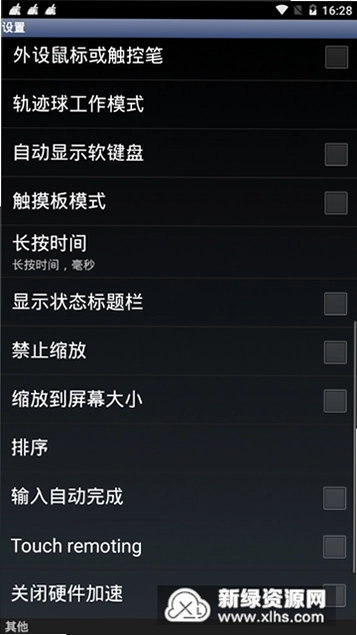
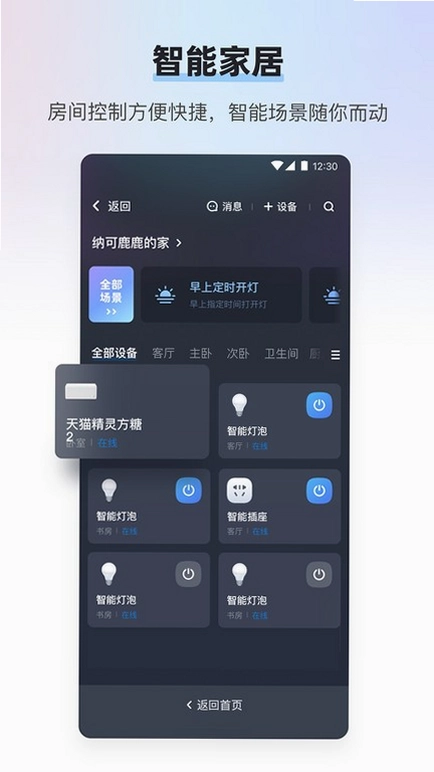
在数字化办公与生活日益普及的今天,如何随时随地掌控另一台设备成为了许多用户的痛点。远程管理精灵应运而生,这款专为安卓平台打造的轻量级工具,旨在打破物理距离的限制,为用户提供稳定、安全的远程控制体验。它不仅仅是一个简单的屏幕镜像工具,更是一套完整的远程运维解决方案。无论是需要临时借用他人电脑处理紧急文档,还是协助家人解决手机操作难题,亦或是进行跨地域的设备巡检,这款应用都能通过简洁直观的界面,让用户在几秒钟内建立连接。其底层架构经过深度优化,即使在网络波动较大的环境下,也能保持画面的流畅传输与指令的即时响应,真正实现了“指尖操控,近在眼前”的高效交互体验。
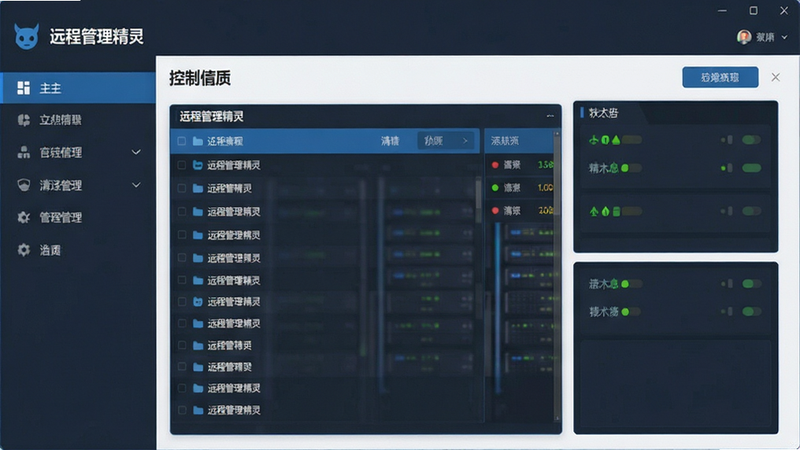
采用先进的视频编码压缩算法,远程管理精灵能够在保障画面清晰度的同时,大幅降低带宽占用。在4G或Wi-Fi环境下,用户均可享受到近乎实时的画面同步,无论是查看表格细节还是进行图形操作,都能做到丝滑流畅,彻底告别传统远程工具常见的卡顿与马赛克现象,让远程操作如同本地使用般自然。

安全是远程连接的生命线。该应用内置银行级AES-256位加密通道,所有传输数据均经过双重加密处理,有效防止中间人攻击与数据窃听。同时支持指纹识别与动态验证码双重认证,确保只有授权用户才能发起或接受连接请求,从根源上杜绝非法访问,为用户的数字资产保驾护航。
远程管理精灵不仅支持安卓设备之间的互联,还完美适配Windows、Mac等主流操作系统。无论被控端是老旧的办公电脑还是最新的旗舰手机,控制端均可通过Web端或客户端轻松接入。这种跨平台的兼容性设计,极大地拓宽了使用场景,让用户无需担心设备生态差异,随时构建自己的远程工作空间。

| 操作模块 | 功能描述 | 适用场景 | 操作难度 |
|---|---|---|---|
| 快速连接 | 扫码或输入ID一键建立会话 | 日常协助、临时借用 | 极低 |
| 文件传输 | 支持双向拖拽文件,断点续传 | 资料交换、软件安装 | 低 |
| 剪贴板同步 | 实时同步复制粘贴内容 | 文字编辑、代码调试 | 低 |
| 后台静默 | 最小化运行,不干扰前台应用 | 远程监控、自动任务 | 中 |


安全性是该软件设计的核心考量。远程管理精灵采用了端到端加密技术,确保数据在传输过程中不被第三方截取。同时,每次连接都需要双方确认,且支持设置访问密码与白名单机制。只要用户妥善保管连接ID并开启双重验证,就能有效防止未授权访问,保障设备安全。
使用方法非常简便。首先在被控设备上安装并登录账号,获取专属连接ID。然后在控制端打开应用,输入该ID并点击连接。被控端确认后,即可在控制端查看被控画面并进行操作。整个过程无需复杂配置,适合大多数用户快速上手。
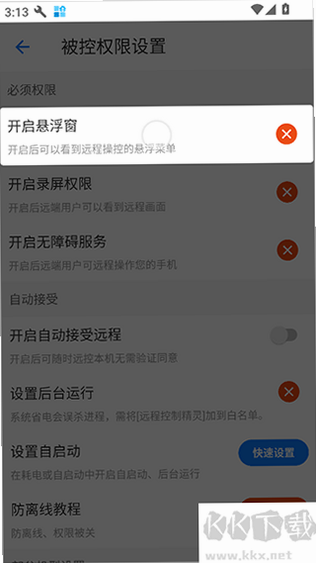
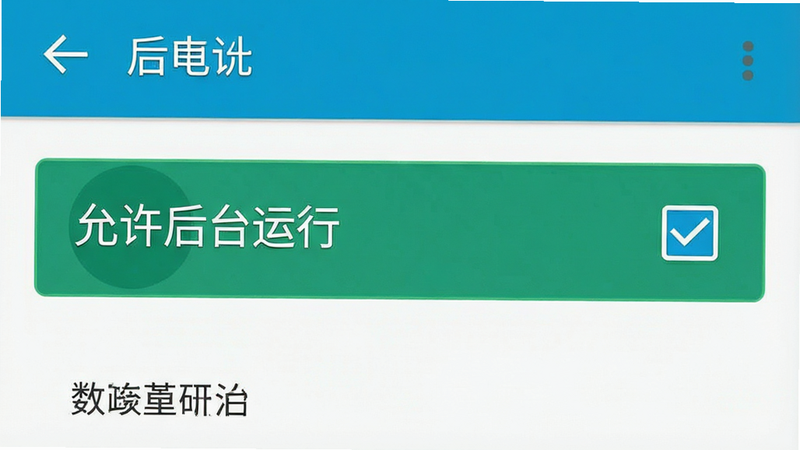
这通常是因为手机系统清理了后台进程或限制了自启动。建议进入手机设置,找到“应用管理”,将远程管理精灵加入自启动白名单,并关闭“电池优化”限制。此外,确保授予了“后台弹出界面”权限,以便在重启后能够正常显示远程连接窗口。
特别说明
 远程监控手机看家1.0.20 安卓版 远程看家监控
远程监控手机看家是一款专为安卓用户打造的轻量级家庭安防应用。它支持将闲置手机一键转化为监控摄像头,实现远程实时视频查看、移动侦测报警及高清录像回放。无
 uTrack 留学申请管理4.0.5 留学申请管理
uTrack是一款专业的留学申请管理安卓软件,提供截止日期提醒、云端文档存储及文书版本控制功能。通过可视化时间轴和个性化档案,帮助用户高效规划申请流程,避免
 监控远程看家摄像头1.0.7.1003 远程看家
监控远程看家摄像头安卓版是一款专业的家庭安防应用,支持高清远程实时预览、智能移动侦测报警、双向语音对讲及云存储回放。通过优化算法降低延迟,确保画面流畅
 万智WiFi钥匙精灵1.4 智能WiFi连接助手
万智WiFi钥匙精灵安卓版是一款实用的网络辅助工具,支持快速扫描周边WiFi、安全查看本机已保存密码及实时网络测速。无需强制登录,数据本地存储保障隐私,适合家
 手机监控器远程看家1.0.27.1001 安卓 远程监控
手机监控器远程看家安卓版是一款专业的家庭安防工具,支持兼容多种主流摄像头,实现超低延迟的实时视频查看。具备云端与本地双备份、智能移动侦测报警等核心功能
 手机监控器远程看家1.0.27.1001 安卓 远程监控
手机监控器远程看家安卓版是一款专为家庭安防设计的远程监控软件。支持高清实时视频查看、移动侦测报警、双向语音对讲及云端/本地回放功能。无论您身在何处,都能
 微信安卓版8.0.76下载2026最新版社交聊天
 camera remote最新版官方下载2026系统工具
 富士相机官方下载app2024最新版(camera remote)图片图像
 小红书google play版下载2026最新版生活服务
 韩小圈(韩剧TV)免费下载2026最新版影音播放
 NodeVideo官方下载2026最新免费版系统工具
 tabtab游戏平台(taptap)官方下载2025最新版本游戏工具
 优酷视频下载安装官方免费下载2025安卓特别
 谷歌地球app下载手机版2025安卓版中文最新免费版导航地图
 X一Status app官方安卓最新版本下载安装主题壁纸
 椒盐音乐app手机版下载2025最新版本影音播放
 阿吉泰健康课堂下载app官方版医疗健康
Copyright © 2020-2024 www.aiskycn.com All Rights Reserved
鄂ICP备2023002227号-4 鄂公网安备42010702000531号 举报邮箱:982571910@qq.com

 云协序
云协序 Anyitracker
 全效深度清理大师
 手机监控实时超清
 倒数123倒计时
 水印相机准时打卡定位
 动态桌面壁纸秀