

手机扫描下载
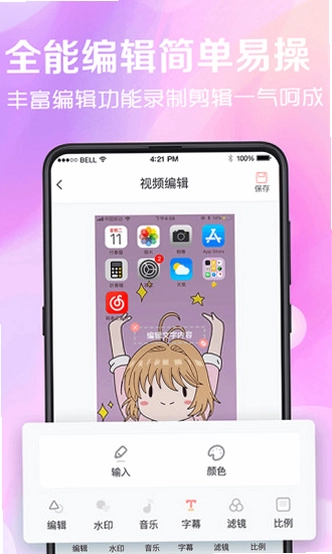
看看录屏是一款专为安卓用户打造的轻量级屏幕录制工具,它摒弃了传统录屏软件臃肿复杂的界面,主打“开箱即用”的极简体验。这款应用能够实时捕捉手机屏幕上的所有画面与声音,无论是游戏高光时刻、在线课程精华,还是操作教程演示,都能一键高清保存。相比同类竞品,看看录屏在启动速度、内存占用以及录制稳定性上表现尤为出色,特别适合对流量和存储空间敏感的用户。它支持多种分辨率与帧率调节,确保在保持流畅度的同时,最大程度还原画面细节,让每一次记录都清晰可见,是安卓手机中极具实用性的辅助工具。
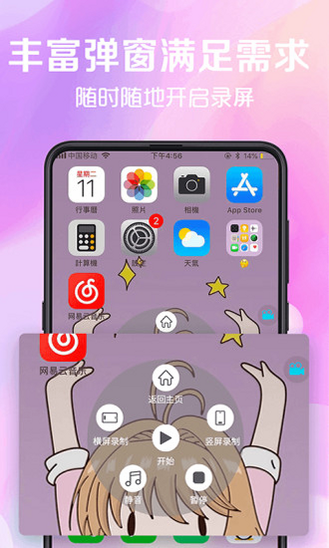
采用底层轻量架构,应用启动时间极短,几乎无需等待即可进入录制状态。录制过程中后台运行稳定,不干扰前台应用的正常运行,无论是微信聊天还是游戏操作,都能实现无感化的屏幕捕捉,确保用户体验流畅连贯。

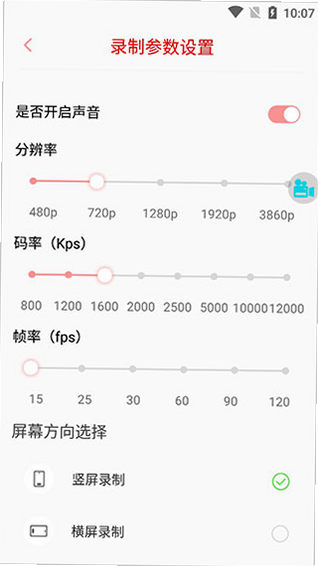
支持720P至1080P多种分辨率选择,并可根据网络环境或存储需求调整帧率。无论是静态PPT演示还是高速运动的游戏场景,都能保持画面清晰锐利,色彩还原真实,有效避免画面模糊或色偏问题,满足用户对高质量视频素材的存储需求。
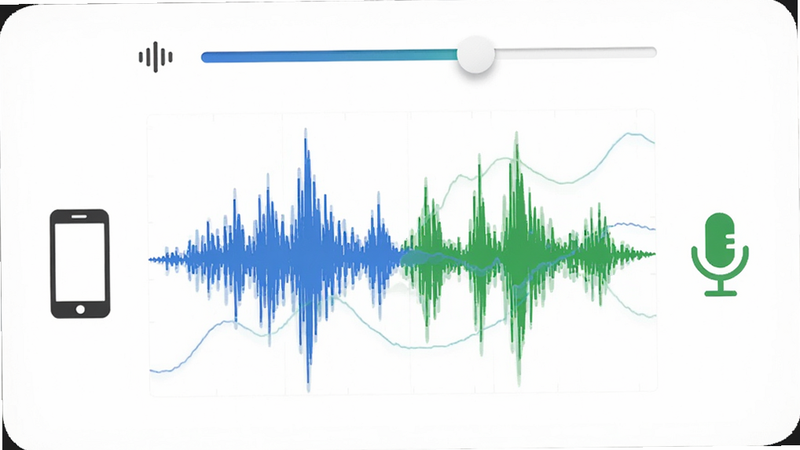
智能识别系统内部声音与麦克风环境音,支持分别调节音量大小。在录制网课或教程时,可单独放大系统声音,减少环境噪音干扰;在录制直播或K歌时,可增强麦克风人声,确保声音清晰饱满,解决传统录屏声音混杂的问题。
录制完成后可直接生成短链接或二维码,方便一键分享至社交平台。同时支持自动备份至本地指定目录,避免误删。对于重要视频,还支持快速压缩功能,在保持画质的前提下大幅减小文件体积,节省存储空间并提升传输速度。

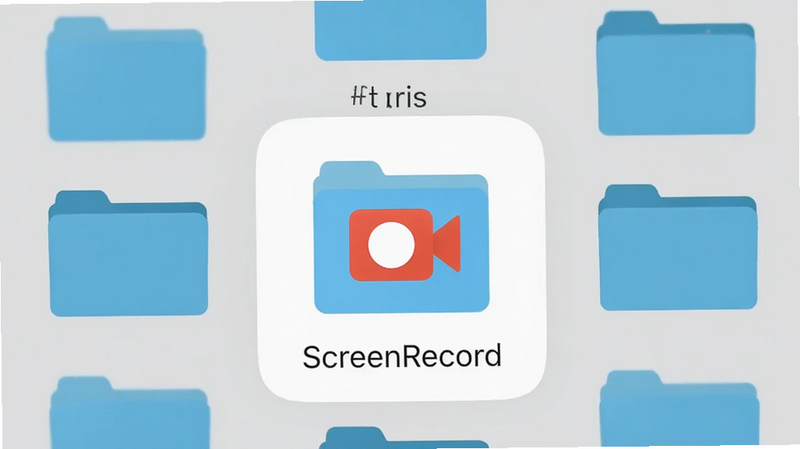
很多用户录完视频后找不到文件位置,其实很简单。默认情况下,看看录屏会将视频保存至手机内部存储的根目录下。你可以打开系统自带的“文件管理器”,依次进入“内部存储” -> “ScreenRecord”文件夹,这里就是所有录屏视频的存放地。如果你修改过保存路径,也可以尝试在文件管理器中搜索“.mp4”或“.mov”后缀,或者直接查看“Download”下载文件夹。为了更方便管理,建议在软件设置中固定一个专用文件夹,并给该文件夹设置书签,这样下次查找就一目了然了。
关于安全性,看看录屏采用的是本地录制模式,所有视频文件均直接保存在你的手机本地存储中,不会自动上传至任何服务器。这意味着你的录屏内容(包括聊天截图、支付密码界面等)完全由你自己掌控,不存在云端泄露的风险。当然,在使用时仍需注意,避免在录制敏感信息时开启麦克风,以防环境音被意外录入。只要妥善保管好手机存储中的视频文件,你的隐私是安全的。此外,该应用权限索取符合最小必要原则,仅请求录制和存储所需的权限,无多余后台数据收集行为,是一款值得信赖的隐私安全工具。
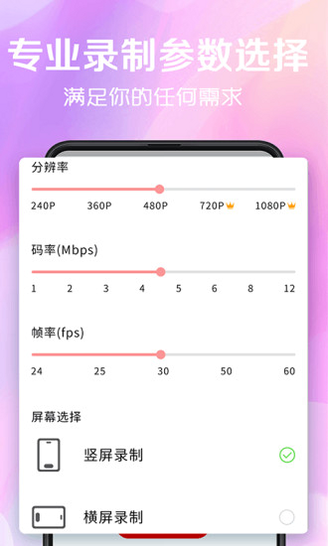
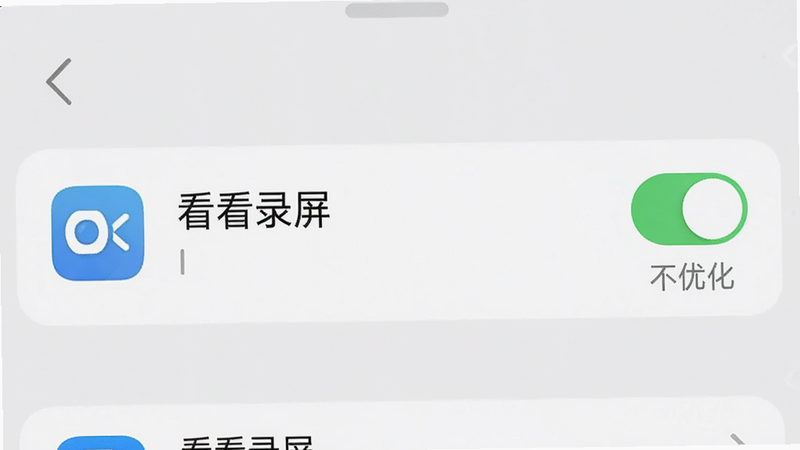
如果录屏过程中突然停止,最常见的原因是存储空间不足或后台进程被系统清理。首先,请检查手机剩余空间是否大于1GB,空间不足会导致写入失败。其次,查看是否开启了“省电模式”或“自动清理”功能,这些系统机制可能会强制关闭后台运行的录屏服务。解决方法是:进入系统设置,将看看录屏加入“白名单”或“自启动”允许列表,并关闭电池优化限制。另外,如果是在游戏内录屏,部分游戏自带反作弊机制可能会干扰第三方录屏,此时建议尝试降低录制分辨率或帧率,以减少对游戏性能的影响,从而保证录制的连续性。
特别说明
 G1REC录屏大师3.7.0 安卓录屏
G1REC录屏大师是一款专为安卓手机设计的屏幕录制工具,支持高清内录、悬浮窗控制、视频剪辑等功能。操作简单,画质清晰,适用于游戏录制、教学演示、直播回放等场
 极速高清录屏安卓手机版v1.1.0 免费版
极速高清录屏安卓手机版,专为满足日常记录需求设计。它提供清晰屏幕录制功能,支持悬浮球快捷控制,涵盖麦克风开关、帧率及方向设置。内置视频管理与备忘录工具
 录屏宝(一键录屏精灵)v1.0.3安卓免费版
想要高清屏幕录制?那怎么少的了一键录屏精灵app安卓用户们人手必备,专业的手机录屏工具,操作简单,功能齐全,支持游戏,学习,生活,娱乐等多个场景录屏,一键
 灵猫看看5.1.5.5 安卓版 影视聚合
灵猫看看安卓版是一款强大的影视资源聚合工具,支持全网高清视频搜索与极速播放。界面简洁,无广告干扰,提供智能去重与多清晰度选择,适配安卓系统。解决找片难
 灵猫看看5.1.5.5 安卓版 高清视频聚合
灵猫看看安卓版是一款高效的内容聚合与高清播放工具,支持极速资源检索与多格式解码。应用界面极简无广告,提供智能离线缓存与纯净观看体验,兼容主流安卓系统,
 游戏录屏大师专业版1.1.4 高清游戏录屏
游戏录屏大师专业版安卓版,专为手游玩家打造的高清录屏工具。支持60帧高帧率录制、实时水印编辑、智能音频分离,画面清晰流畅,音画同步。无广告干扰,界面简洁
 微信安卓版8.0.76下载2026最新版社交聊天
 camera remote最新版官方下载2026系统工具
 富士相机官方下载app2024最新版(camera remote)图片图像
 小红书google play版下载2026最新版生活服务
 韩小圈(韩剧TV)免费下载2026最新版影音播放
 NodeVideo官方下载2026最新免费版系统工具
 tabtab游戏平台(taptap)官方下载2025最新版本游戏工具
 优酷视频下载安装官方免费下载2025安卓特别
 谷歌地球app下载手机版2025安卓版中文最新免费版导航地图
 X一Status app官方安卓最新版本下载安装主题壁纸
 椒盐音乐app手机版下载2025最新版本影音播放
 阿吉泰健康课堂下载app官方版医疗健康
Copyright © 2020-2024 www.aiskycn.com All Rights Reserved
鄂ICP备2023002227号-4 鄂公网安备42010702000531号 举报邮箱:982571910@qq.com

 银客通
银客通 水课帮
水课帮 灵云晤
灵云晤 好玩语音
好玩语音 七星影仓
七星影仓 惜聊
惜聊 锐健营
锐健营


