

手机扫描下载
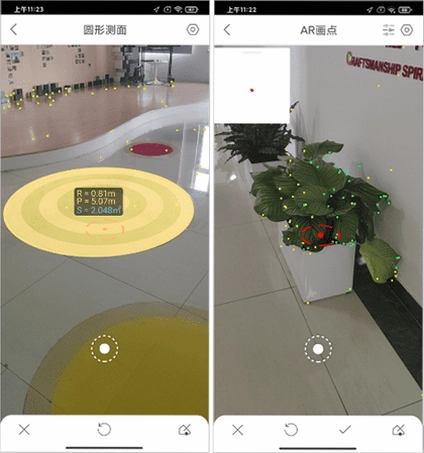


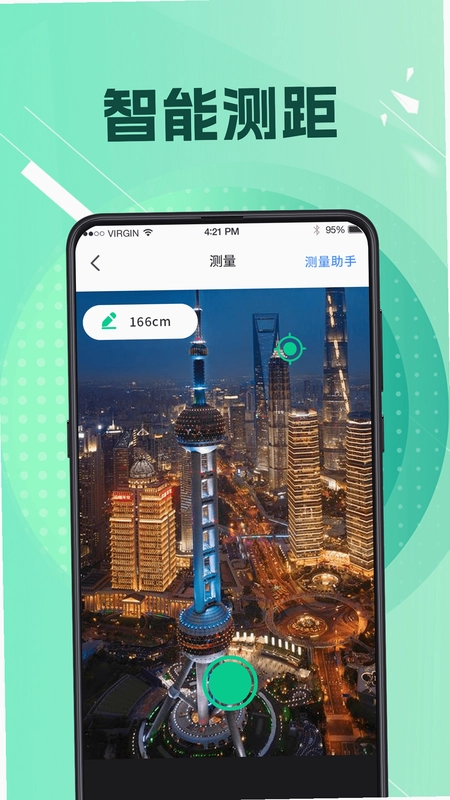
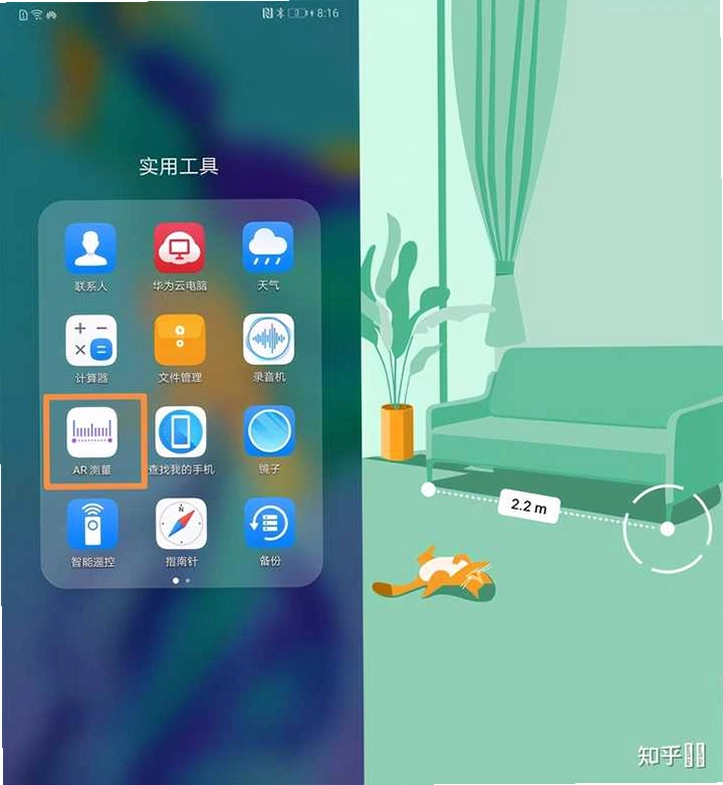
AR测量是一款基于增强现实技术的移动端实用工具,它彻底改变了传统测量方式。无需繁琐的物理卷尺,只需借助手机摄像头和陀螺仪,用户即可在虚拟空间中构建三维模型,实现房间面积、物体长度、高度甚至体积的数字化采集。这款软件以极高的精度和便捷的操作著称,无论是装修设计师现场估算材料,还是普通用户测量家具尺寸,都能轻松应对。其核心优势在于将抽象的空间数据转化为可视化的数字结果,支持实时标注与截图分享,极大地提升了效率与准确性,是现代生活中不可或缺的数字化测量助手。

利用手机LiDAR或视觉定位技术,AR测量能够在启动后迅速扫描周围环境。用户在屏幕中看到的不仅是平面的图像,而是一个可交互的三维空间。软件会自动识别墙角、地面平面,并生成虚拟的测量锚点。这种实时建模能力让用户可以直观地看到测量路径,避免了传统测量中因视线偏差导致的误差,特别是在测量不可触及的高处或远距离物体时,其优势尤为明显。
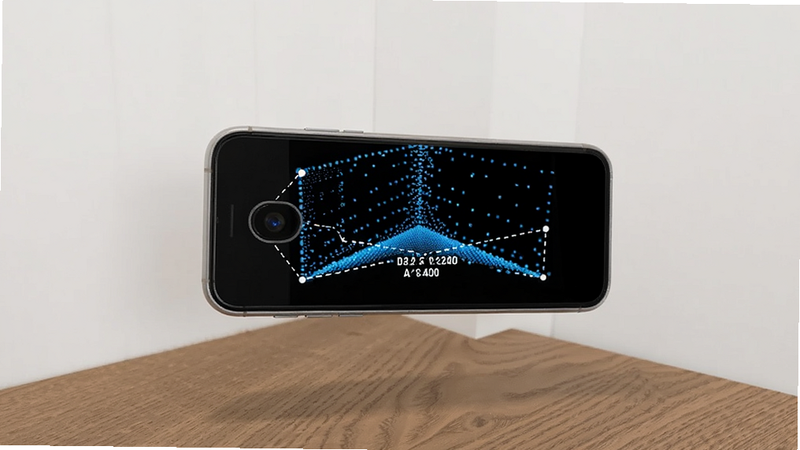
除了基础的线性距离测量,AR测量还支持面积计算、高度估算以及体积测量等多种模式。用户只需在界面上切换功能模块,即可快速切换测量逻辑。例如,在测量房间面积时,软件会自动引导用户沿着墙壁行走,系统自动计算多边形面积;在测量高度时,只需对准物体底部和顶部,即可得出垂直距离。这种多模式集成设计,使得一款应用就能满足绝大多数日常测量需求,无需下载多个单一功能软件。
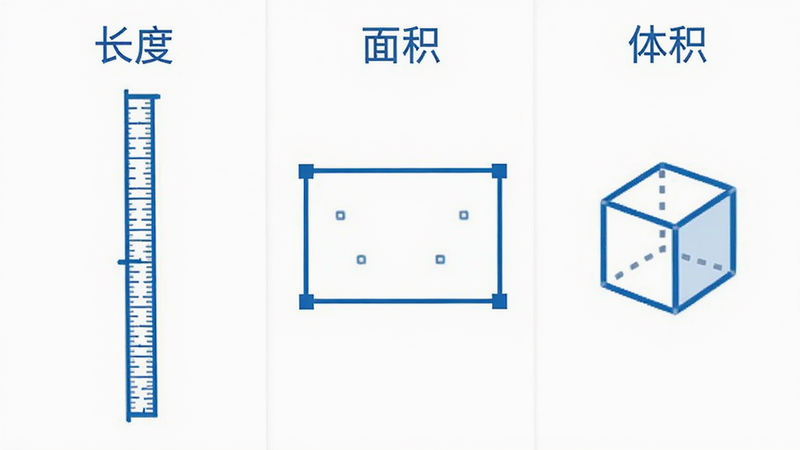
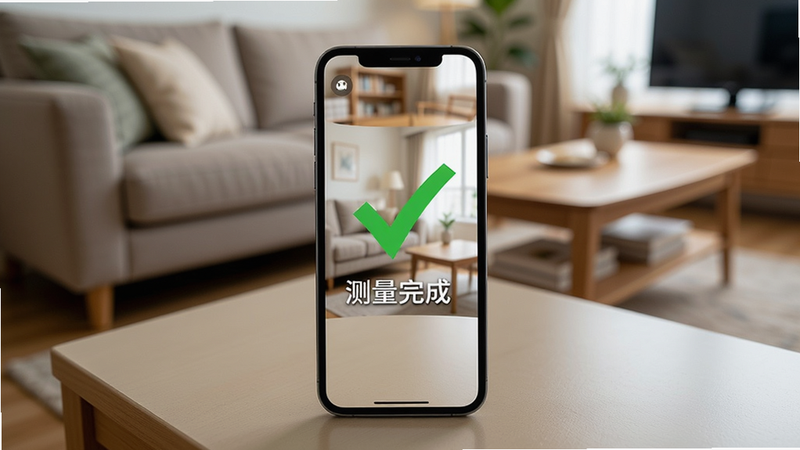
测量完成后,用户可以将结果以图片或数据报告的形式保存至相册。软件支持一键截图,截图上会自动保留测量路径、数值以及时间戳。此外,还可以直接将数据复制到剪贴板,方便通过微信、邮件或办公软件分享给合作伙伴。这一功能对于需要汇报工作进度的设计师或管理人员来说,极大地简化了数据流转过程,实现了从测量到记录、再到分享的无缝衔接。
| 功能模块 | 操作手势 | 适用场景 | 精度提示 |
|---|---|---|---|
| 线性测量 | 单点点击锚点,拖动终点 | 家具长度、门窗宽度 | ±1cm (视光线而定) |
| 面积测量 | 沿边界连续点击,自动闭合 | 房间地板、墙面面积 | ±2% 误差范围 |
| 高度测量 | 对准底部和顶部,点击确认 | 层高、货架高度 | 建议保持水平 |
| 体积估算 | 构建长方体框架 | 货箱容量、空间填充 | 基于长宽高计算 |
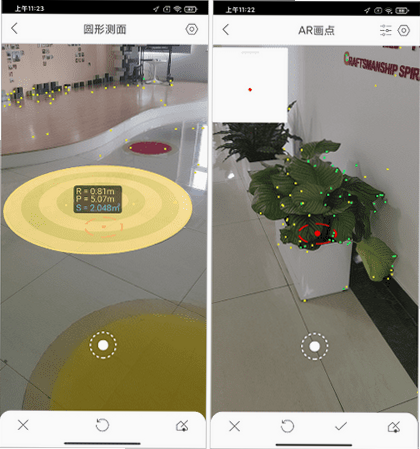
在使用AR测量时,环境光线的充足程度直接影响识别精度。务必确保在光线明亮、物体纹理清晰的环境下操作,避免在黑暗或反光强烈的玻璃表面进行测量,否则极易导致锚点丢失或漂移。
安装过程中,建议授予应用“相机”和“位置信息”权限,虽然位置信息用于校准方向,但关闭它可能会影响部分高级功能的稳定性。
针对华为、小米等安卓机型,若遇到首次启动卡顿,这是系统正在加载ARCore或ARFoundation组件的正常现象,耐心等待10秒左右即可进入主界面,切勿频繁杀后台。
如果测量结果出现明显偏差,可以尝试退出应用,重新进入并点击屏幕上的“重新校准”按钮,让系统重新识别平面。
对于长距离测量,建议分段进行,每1-2米设置一个中间锚点,最后将各段数据相加,这样比一次性拖动长距离更准确。
注意电池消耗,AR功能对GPU负载较高,长时间使用可能导致手机发热,建议开启“性能模式”或连接充电宝使用。
若屏幕出现黑屏或闪退,检查是否禁用了后台运行权限,或在设置中清除应用缓存后重启手机。
部分老旧机型可能不支持ARCore,此时软件会自动降级为普通相机测量模式,精度会有所下降,属正常现象。
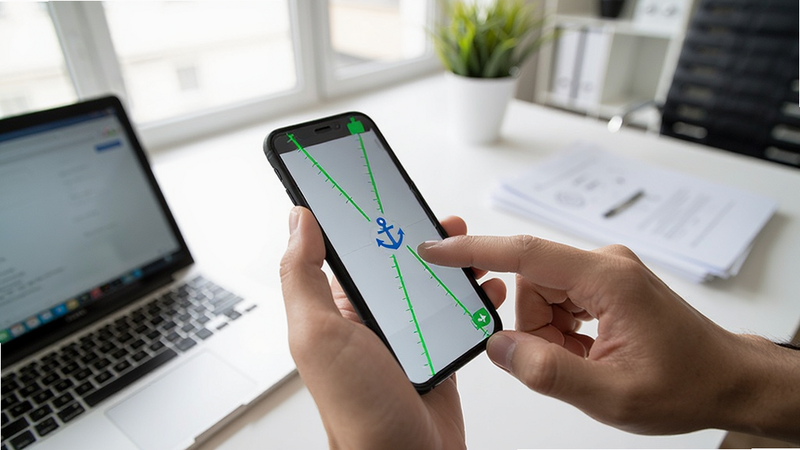
首先打开应用,等待摄像头启动并识别地面平面。当看到绿色的网格覆盖地面时,轻触屏幕上的任意位置以设置起始点。接着,移动手机至终点位置,再次轻触屏幕即可设置终点,屏幕上会即时显示两点之间的距离数值。如果需要测量面积,则需沿着物体边缘连续点击多个点,最后点击闭合按钮,系统会自动计算多边形面积。整个过程无需复杂设置,傻瓜式操作,新手也能快速上手。
AR测量主要用于替代传统的卷尺和激光测距仪,提供便捷的数字化测量服务。它广泛应用于家庭装修、室内布局规划、电商购物(如测量沙发、电视柜尺寸以确认是否适合自家空间)、以及工业现场的快速估算。通过手机摄像头捕捉空间信息,它能快速给出长度、面积、高度等数据,帮助用户做出更准确的决策,节省时间和人力成本。
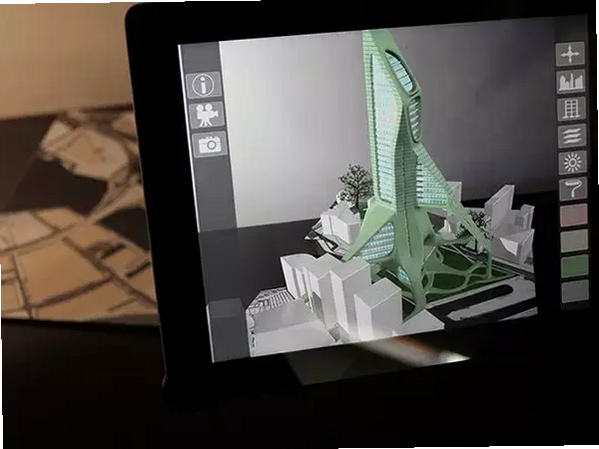
AR测量的精度取决于手机硬件传感器(陀螺仪、加速度计、摄像头)的性能以及算法的优化。在光线良好、纹理丰富的环境中,其精度通常能达到厘米级,对于大多数非精密工程场景(如家具选购、装修估算)来说是完全可靠且够用的。关于安全性,该软件为正规渠道发行的安卓应用,不索取与测量无关的敏感权限(如通讯录、短信),且数据传输过程经过加密,用户隐私得到保障。建议从官方或正规应用商店下载,避免安装来路不明的修改版,以确保软件的安全性和稳定性。
特别说明
 华为ar测量(AR Measure)安卓版v11.1.1.315
ARMeasure是一款华为AR测量工具软件,主要为各位用户们提供方便的AR测量工具,非常好用,随时随地就可以进行手机测量,尺度精准,还有多种测量模式,全部免费使用
 智邑ar测量尺子安卓版2021版v210103.1
智邑ar测量尺子安卓版2021版是一款非常好用的AR尺子测量软件,提供AR智能3D测量、水平和垂直参考线、眼球测量仪、手电筒、仿真手机量角仪等功能,支持多种单位切
 视网么AR增强现实互动app3.8.4官方版
视网么AR是一款主打现实增强AR技术的解决方案,帮助大家能够通过AR技术借助手机与生活中的物品进行更有趣的互动体验,AR看书身临其境,扫描玩具就能够让他活起来
 油管主播模拟器 Tubular2.87.0 模拟经营养成
油管主播模拟器安卓版是一款高自由度的模拟经营手游,玩家可体验从新手到顶流网红的养成之路。游戏支持设备升级、团队管理及内容创作,还原真实直播生态。界面清
 坠落2:生存 The Fall 2 Survival1.23 末日生存
坠落2:生存安卓版v1.23下载,提供官方正版APK安装包。这款末日生存冒险游戏拥有动态昼夜循环、自由建造体系与硬核资源管理,支持多角色选择与联机协作。优化适配
 时间秩序 Starstride2.2.246 策略卡牌手游
时间秩序安卓版是一款融合时间操控与策略卡牌玩法的科幻手游。提供多元角色构筑、独特时空回溯机制及沉浸式剧情。适配安卓系统,操作流畅,画面精美,适合喜欢策
 微信安卓版8.0.76下载2026最新版社交聊天
 富士相机官方下载app2024最新版(camera remote)图片图像
 camera remote最新版官方下载2026系统工具
 小红书google play版下载2026最新版生活服务
 韩小圈(韩剧TV)免费下载2026最新版影音播放
 NodeVideo官方下载2026最新免费版系统工具
 tabtab游戏平台(taptap)官方下载2025最新版本游戏工具
 优酷视频下载安装官方免费下载2025安卓特别
 谷歌地球app下载手机版2025安卓版中文最新免费版导航地图
 X一Status app官方安卓最新版本下载安装主题壁纸
 椒盐音乐app手机版下载2025最新版本影音播放
 阿吉泰健康课堂下载app官方版医疗健康
Copyright © 2020-2024 www.aiskycn.com All Rights Reserved
鄂ICP备2023002227号-4 鄂公网安备42010702000531号 举报邮箱:982571910@qq.com

 顺风车出行用车
 诗词起名
诗词起名 昌黎市民通
昌黎市民通 极速翻译器
极速翻译器 体检报告随时查
 Fitdays
 PPGA
PPGA 大小: 47.4M


