

手机扫描下载



很多手游玩家在追求极致操作体验时,往往受限于触屏的触控面积与手指遮挡视线的痛点。仿真键鼠 (Emulstick) 正是为解决这一难题而生,它通过蓝牙 HID 协议,将安卓手机或平板瞬间变身为拥有完整键盘与鼠标功能的 PC 级输入设备。无需复杂的驱动安装,连接即可实现精准的瞄准、快速的走位以及多指协同操作。无论是 FPS 竞技游戏的压枪控制,还是 MOBA 游戏的技能释放,或是大型沙盒游戏的建造操控,它都能提供比纯触屏更稳定、更高效的输入反馈,是重度手游玩家提升竞技水平的必备辅助工具。

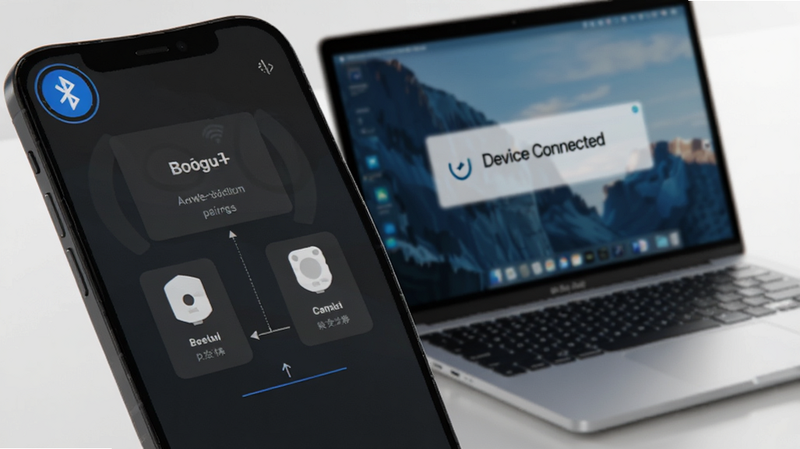
基于标准蓝牙 HID 协议开发,无需在电脑上安装任何额外驱动程序。只需开启手机蓝牙并配对,即可被 Windows、Mac 或 Linux 系统识别为标准输入设备,即插即用,极大降低了上手门槛,让普通用户也能快速体验 PC 级操作乐趣。
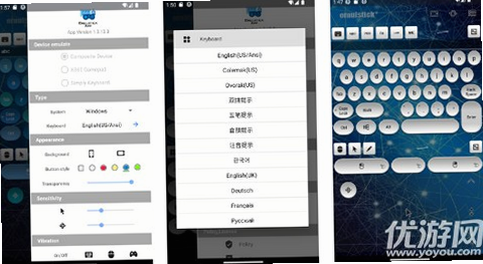
软件内置丰富的键盘布局预设,支持 WASD 移动、QE 技能、空格跳跃等常见游戏按键布局。用户可以根据不同游戏类型(如 FPS、MOBA、RPG)自定义按键位置与功能,甚至支持宏命令设置,实现一键连招,显著提升操作效率与游戏胜率。
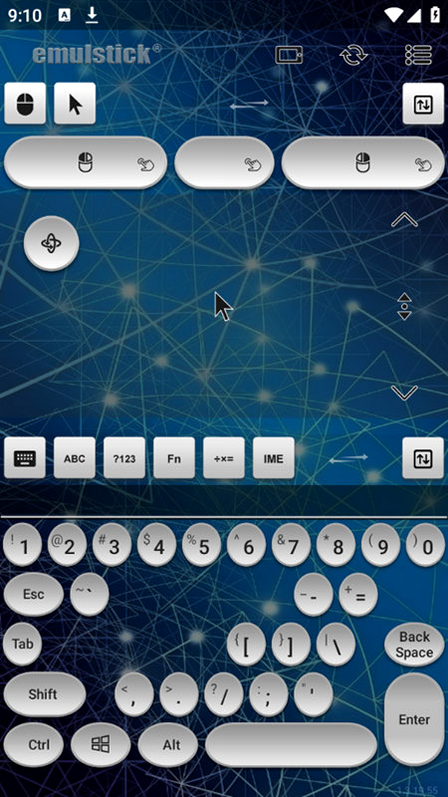
提供高灵敏度的鼠标模拟功能,支持多档位灵敏度调节。无论是需要细微调整的瞄准操作,还是快速甩头的战术动作,都能通过滑动屏幕区域实现流畅的指针移动。支持左右键区分,完美适配需要点击与拖拽两种交互方式的复杂游戏场景。
优化了蓝牙数据发送频率与压缩算法,在保证连接稳定性的前提下,最大限度降低了输入延迟。在快速移动和连续点击场景中,依然能保持跟手的操作体验,避免因输入滞后导致的操作失误,为竞技游戏提供稳定的技术保障。
| 操作系统 | 蓝牙版本 | 推荐设置 | 注意事项 |
|---|---|---|---|
| Windows 10/11 | 4.0 及以上 | 开启高性能电源计划 | 关闭蓝牙省电模式 |
| macOS | 4.0 及以上 | 标准 HID 驱动 | 部分游戏需开启辅助功能权限 |
| Android (手机端) | 4.0 及以上 | 后台允许自启动 | 保持蓝牙开启并定位权限开启 |
| Linux | 4.0 及以上 | Bluez 服务正常运行 | 需安装相应蓝牙固件 |

很多用户在初次使用时会遇到连接不稳定或按键失灵的情况,这通常是由系统权限或蓝牙设置导致的。
高危避坑:请务必在手机设置中,将“仿真键鼠”加入电池优化白名单,并允许其后台运行,否则在锁屏或息屏状态下蓝牙连接会自动断开,导致游戏中途掉线。
优化技巧:在 Windows 系统中,建议将电源计划调整为“高性能”,并在设备管理器中禁用蓝牙的“允许计算机关闭此设备以节约电源”选项,以确保持续稳定的低延迟连接。
基础提示:首次配对时,请确保手机蓝牙已开启,并在软件内点击“连接”按钮,等待系统提示“连接成功”后再进行游戏操作,避免在连接过程中频繁切换应用。
如果遇到按键重复输入或无反应,请尝试在软件设置中重置默认布局,并重新映射常用按键。对于使用老旧安卓设备的用户,建议关闭其他占用蓝牙带宽的应用,如无线耳机或智能手表,以保障游戏输入的优先级。

使用流程非常简单:首先在手机端安装并打开仿真键鼠应用,开启蓝牙;然后在电脑端(Windows/Mac)打开蓝牙设置,搜索并配对手机设备;配对成功后,在手机端软件中选择合适的键盘布局(如 WASD 布局)并点击“应用”;最后,在电脑上打开游戏,即可使用手机屏幕作为键盘和鼠标进行操作。建议在软件中预先配置好常用游戏的按键映射,以便快速切换。
连接电脑的关键在于蓝牙配对。确保电脑蓝牙已开启,手机蓝牙已开启,在手机端软件中点击“开始连接”,然后在电脑的蓝牙设备列表中查找手机名称(通常为手机型号名),点击“连接”或“配对”。配对完成后,电脑会识别到一个标准的 HID 键盘和鼠标设备。注意,部分电脑可能需要重启蓝牙服务或重新扫描设备才能识别。
仿真键鼠本身是一个基于蓝牙 HID 协议的输入模拟工具,不涉及修改游戏内存或数据,因此从技术原理上讲是相对安全的。它只是模拟了物理键盘和鼠标的信号输入,与使用物理外设无异。但需注意,部分在线竞技游戏(如《王者荣耀》、《和平精英》等)可能检测非标准输入设备,存在被判定为作弊的风险。建议在非竞技环境或单机游戏中使用,或确认游戏官方政策后再使用。
特别说明
 1号游戏神器1.0.0 手游辅助
1号游戏神器安卓版是一款专为手游玩家打造的轻量级辅助工具,主打纯净无广告与智能资源调度。它通过优化后台资源占用,有效减少游戏卡顿,提升弱网环境下的连接稳
 躺赢电竞1.0.4 手游辅助
躺赢电竞安卓版是一款专为手游玩家打造的智能辅助与陪练服务平台。提供实时战术数据分析、专业导师匹配及安全合规的账号环境。支持《和平精英》、《王者荣耀》等
 连点器免费2026最新版本v1.0.1 免费版
连点器免费 2026 最新版本超厉害!它免 root 自动点击,能当自动点击器,可随心配置流程,毫无限制,让你自由发挥。游戏里像冒险手游、仙侠游戏都能用,还能当软
 三角洲手游辅助v1.0.1 手机版
三角洲手游辅助是一款实用游戏辅助工具。它提供游戏助手功能,助力玩家畅玩。支持特色语音与文字转声服务,准星助手优化操作体验。配有详细使用教程,助用户快速
 米酷工具4.7防封号版
相信各位小伙伴们一定都有喜欢玩的手游吧!在游戏过程中是否会遇到一些恼人的问题,今天小编就为大家带来一款非常不错的手游辅助软件——米酷工具,本次提供安卓
 呱呱精灵1.3免费版
相信不少朋友都会喜欢玩手机游戏吧!没有时间有不想氪金,那么辅助就是能够快速帮助大家上分变强的工具。这次小编就为大家推荐一款呱呱精灵手游辅助软件,本次提
 微信安卓版8.0.76下载2026最新版社交聊天
 camera remote最新版官方下载2026系统工具
 富士相机官方下载app2024最新版(camera remote)图片图像
 小红书google play版下载2026最新版生活服务
 韩小圈(韩剧TV)免费下载2026最新版影音播放
 NodeVideo官方下载2026最新免费版系统工具
 tabtab游戏平台(taptap)官方下载2025最新版本游戏工具
 优酷视频下载安装官方免费下载2025安卓特别
 谷歌地球app下载手机版2025安卓版中文最新免费版导航地图
 X一Status app官方安卓最新版本下载安装主题壁纸
 椒盐音乐app手机版下载2025最新版本影音播放
 阿吉泰健康课堂下载app官方版医疗健康
Copyright © 2020-2024 www.aiskycn.com All Rights Reserved
鄂ICP备2023002227号-4 鄂公网安备42010702000531号 举报邮箱:982571910@qq.com

 空调遥控万能神器2026最新版本
 升学有铭师
升学有铭师 云视界
云视界 播放watchapp
 暮屿管家通
暮屿管家通 社保养老在线计算
 纽曼音频
纽曼音频 正年富
正年富


