
手机扫描下载
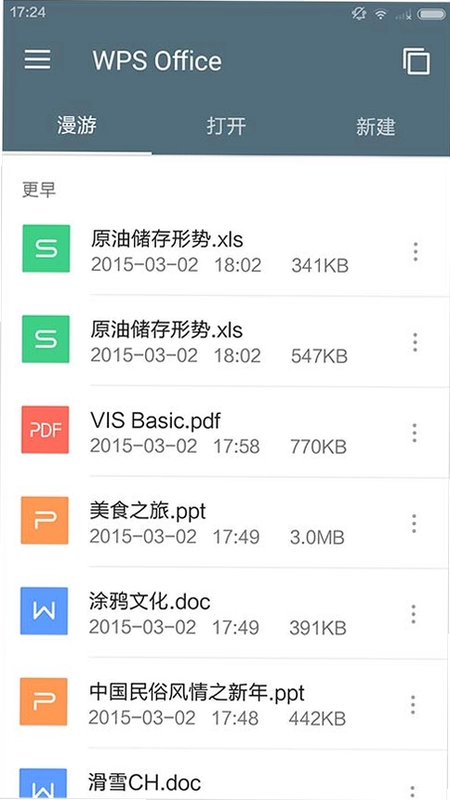
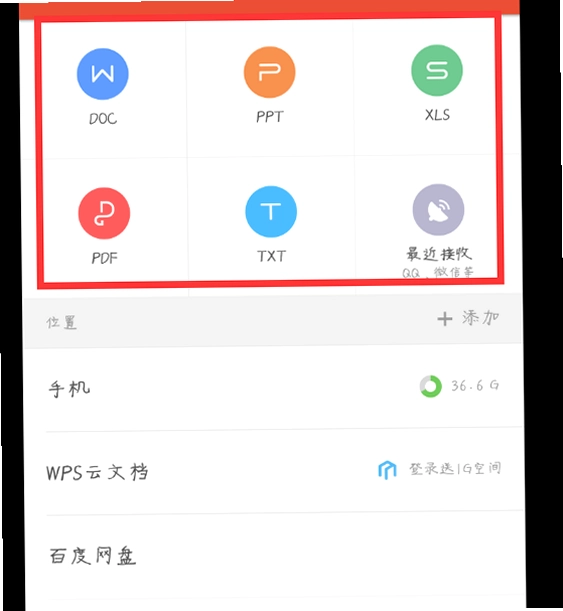
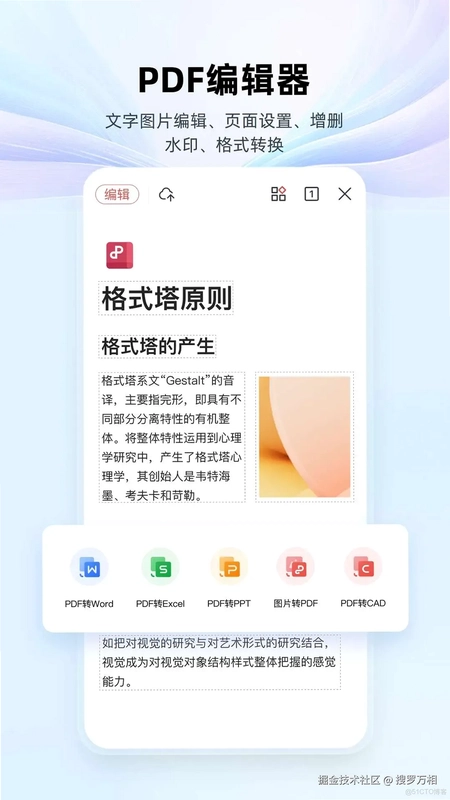
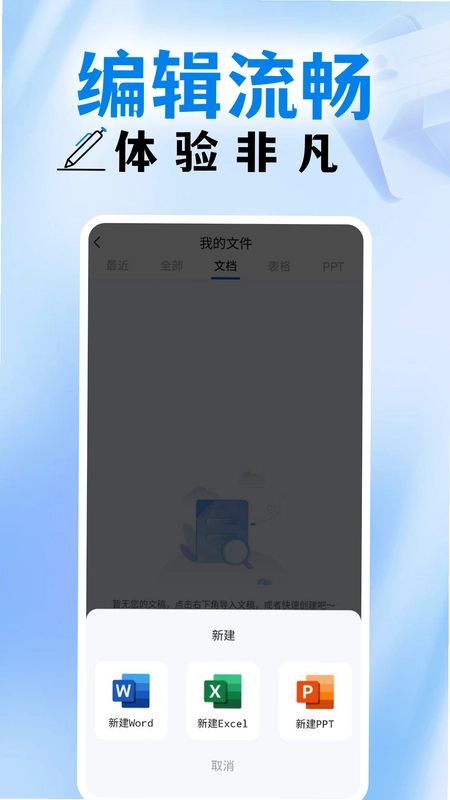
在移动办公日益普及的今天,用户对于随时随地处理文档的需求愈发迫切。WP手机文档编辑专为Android用户打造,旨在解决手机端Word文档编辑格式错乱、操作繁琐的痛点。它不仅仅是一个简单的查看器,更是一款功能完备的移动端办公助手。无论是接收到的工作邮件附件,还是临时需要修改的合同条款,这款应用都能提供流畅且精准的编辑体验。它支持多种主流文档格式,界面设计简洁直观,让非专业人员也能快速上手,真正实现“口袋里的办公室”,高效应对各种突发文档处理需求。
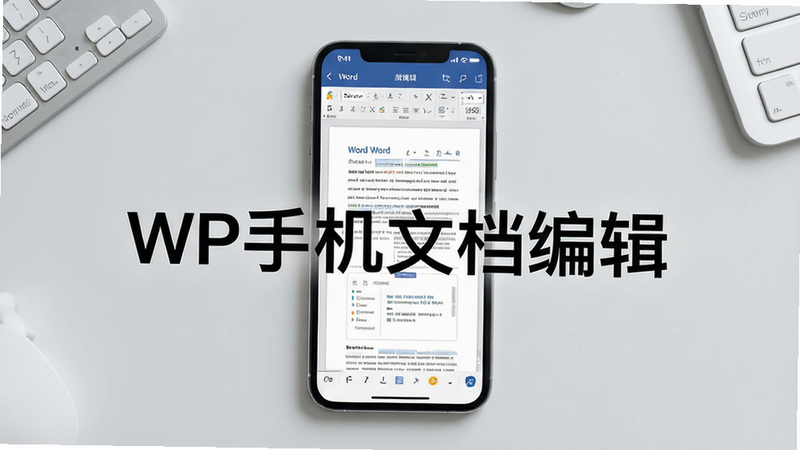
针对用户最头疼的“编辑后格式乱飞”问题,WP手机文档编辑采用了先进的排版引擎。它能够在编辑过程中最大程度地保留原文档的字体、字号、段落间距及页眉页脚设置。即使是在手机端进行增删改查,文档的整体结构依然稳固,避免了传统编辑软件中常见的行距异常或字体跳变现象,确保最终输出的文档符合正式办公标准。
该软件全面兼容.doc、.docx、.wps等主流文字文档格式,同时也对.pdf格式提供了基础的阅读与批注功能。无论是从电脑端同步过来的Word文档,还是同事发来的WPS文件,都能一键打开并无缝编辑,打破了不同办公软件之间的格式壁垒,让用户无需担心文件兼容性问题,实现跨平台文档的无障碍流转。
考虑到用户可能在多设备间切换工作,WP手机文档编辑内置了便捷的云同步机制。用户可以将编辑后的文档直接保存至云端,或通过微信、QQ等社交软件快速分享。这种即时性与便捷性,极大地提升了协作效率,让文档不再是孤立的文件,而是流动的信息载体,满足现代职场人高效沟通的需求。
软件内置了基础的文本校对功能,能够辅助用户发现明显的拼写错误或格式异常。在编辑状态下,它提供了丰富的工具栏选项,如字体加粗、斜体、颜色设置等,操作逻辑符合移动端直觉,无需复杂的学习成本,即可快速完成文档的美化与规范化处理。
| 操作场景 | 具体步骤 | 关键提示 | 预期效果 |
|---|---|---|---|
| 新建文档 | 点击首页右下角“+”号,选择“新建Word文档” | 默认A4纸张大小 | 生成空白文档 |
| 编辑文本 | 点击光标位置,调出软键盘输入 | 支持中英文混输 | 文字实时更新 |
| 插入图片 | 点击工具栏“图片”图标,从相册选择 | 可调整大小位置 | 图片嵌入文档 |
| 保存导出 | 点击“菜单”-“保存”,选择本地或云端 | 注意检查文件名 | 文档生成完毕 |
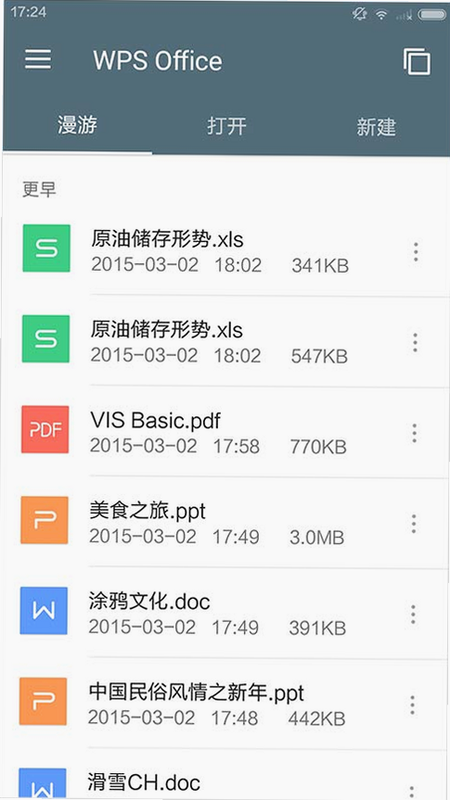
在使用WP手机文档编辑之前,请确保您的安卓设备系统版本在Android 5.0及以上。首次安装后,建议授予应用“存储”权限,以便其能够正常读取和保存文档文件,否则可能出现无法保存或读取失败的情况。
重要提示:请勿在编辑过程中随意切换后台应用,这可能导致未保存的内容丢失。建议每编辑一段重要内容后,手动点击一次保存按钮。
对于初次使用的用户,建议先在草稿箱中创建一个测试文档,熟悉光标移动、文本选中及工具栏各项功能的操作逻辑。特别是图片插入功能,部分用户可能不熟悉如何调整图片的环绕方式,可以在“图片属性”中进行详细设置。
技巧分享:当文档篇幅较长时,利用“查找”功能可以快速定位关键词,比手动滑动屏幕更高效。同时,开启“夜间模式”可以有效保护眼睛,适合在光线较暗的环境下长时间阅读或编辑。
如果遇到文档打开速度慢或闪退的情况,请检查手机剩余存储空间是否充足,或尝试清理应用缓存。若问题依旧,建议卸载后重新安装最新版本,以确保应用组件的完整性。
温馨提示:虽然软件支持在线编辑,但在网络信号不稳定的环境下,建议优先使用本地编辑模式,待网络恢复后再进行同步,以防数据冲突。
此外,不同品牌的手机在权限管理上可能存在差异,如华为、小米等机型需要在“应用管理”中单独开启“自动联网”和“后台运行”权限,以防止应用被系统强制关闭,从而保证编辑过程的连续性。
最后,请注意备份重要文档。虽然软件提供了云同步功能,但手动定期导出至本地存储或云盘,仍是防止数据意外丢失的最有效手段。养成好的使用习惯,能让您的移动办公体验更加丝滑顺畅。
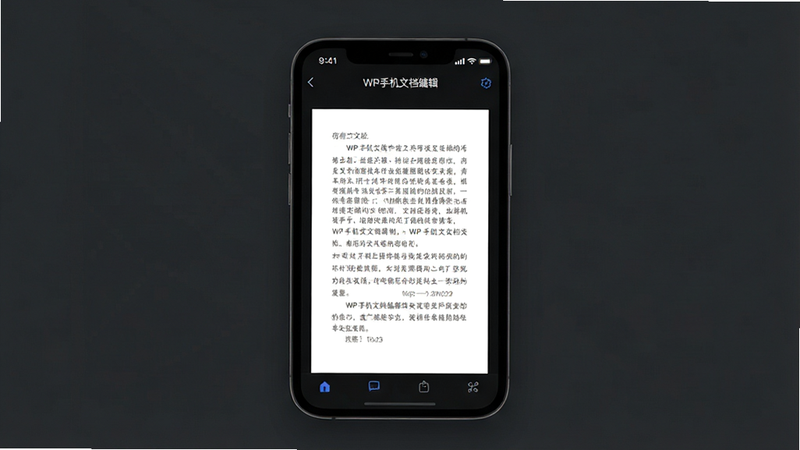
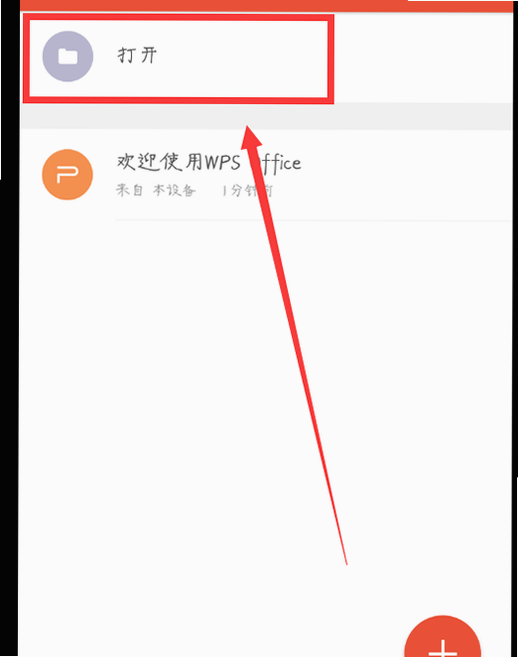
首先打开WP手机文档编辑应用,点击“打开文档”按钮,从手机存储中选择需要编辑的.doc或.docx文件。进入编辑界面后,点击您希望修改的位置,光标会闪烁,此时点击工具栏中的“插入”、“字体”或“段落”等选项即可进行具体操作。编辑完成后,务必点击右上角的“保存”图标,确保更改被写入文件。如果需要分享,直接点击“分享”按钮即可发送到微信或其他应用。
最大的注意事项是“及时保存”。手机环境比电脑更不稳定,意外中断的可能性更高。其次,注意检查文档的字体兼容性,如果手机缺少原文档使用的字体,系统会自动替换,可能导致版面微调。另外,建议在Wi-Fi环境下进行大文档的编辑和同步,以节省流量并提高速度。最后,定期备份,不要只依赖单一存储位置。
特别说明
 手机吉他自学1.2.0 安卓 吉他调音练习
手机吉他自学安卓版是一款专为吉他爱好者打造的移动学习工具,提供高精度智能调音、零基础跟练模式及海量曲库。无需乐理基础,通过可视化的指法图谱与节奏辅助,
 MindShowPPT思维导图转PPT4.0.0 智能转PPT助手
MindShowPPT安卓版是一款高效的智能PPT制作工具,支持将思维导图和大纲一键转换为精美幻灯片。提供海量商务教育模板,支持多端同步,操作简便,适合学生和职场人
 抖抖戏曲免费软件安卓手机版v1.0.1 安卓版
抖抖戏曲免费软件安卓手机版是一款专为安卓用户打造的戏曲播放工具,覆盖川剧、豫剧、越剧、京剧、黄梅戏等多个戏曲类目。用户可通过首页浏览各类戏曲音频节目,
 FNwMT:纪念日2玩家自制版最新手机版v1.0 安卓版
《FNwMT:纪念日2玩家自制版最新手机版》是一款融合轻策略、轻度社交的单机向休闲作品,取材麦当劳“MacTonight”经典广告IP。玩家将化身仓储设施夜间保安,通过
 劳拉和俄西里斯神庙最新手机版v1.0 手机版
《劳拉和俄西里斯神庙最新手机版》是一款双摇杆操控的古墓探险游戏。玩家将引导劳拉穿梭埃及被诅咒陵墓,体验含诡谲谜题、激烈战斗与惊险特技的冒险。可单人或与
 扫描王识别安卓手机版v1.0.0.3 安卓版
扫描王识别安卓手机版是一款超实用的扫描工具。它拍照清晰,能切边裁剪图像,轻松获取所需文件内容并生成PDF。具备文件扫描、图片文字提取、证件扫描、pdf扫描编
 微信安卓版8.0.76下载2026最新版社交聊天
 富士相机官方下载app2024最新版(camera remote)图片图像
 camera remote最新版官方下载2026系统工具
 小红书google play版下载2026最新版生活服务
 韩小圈(韩剧TV)免费下载2026最新版影音播放
 NodeVideo官方下载2026最新免费版系统工具
 tabtab游戏平台(taptap)官方下载2025最新版本游戏工具
 优酷视频下载安装官方免费下载2025安卓特别
 谷歌地球app下载手机版2025安卓版中文最新免费版导航地图
 X一Status app官方安卓最新版本下载安装主题壁纸
 椒盐音乐app手机版下载2025最新版本影音播放
 阿吉泰健康课堂下载app官方版医疗健康
Copyright © 2020-2024 www.aiskycn.com All Rights Reserved
鄂ICP备2023002227号-4 鄂公网安备42010702000531号 举报邮箱:982571910@qq.com

 笔顺笔画大全
 手机风水罗盘
 有声英语绘本Pro
 便携刻度尺
便携刻度尺 漫库漫画
漫库漫画 开车注意安全
 讯途畅驾
讯途畅驾


