手机扫描下载
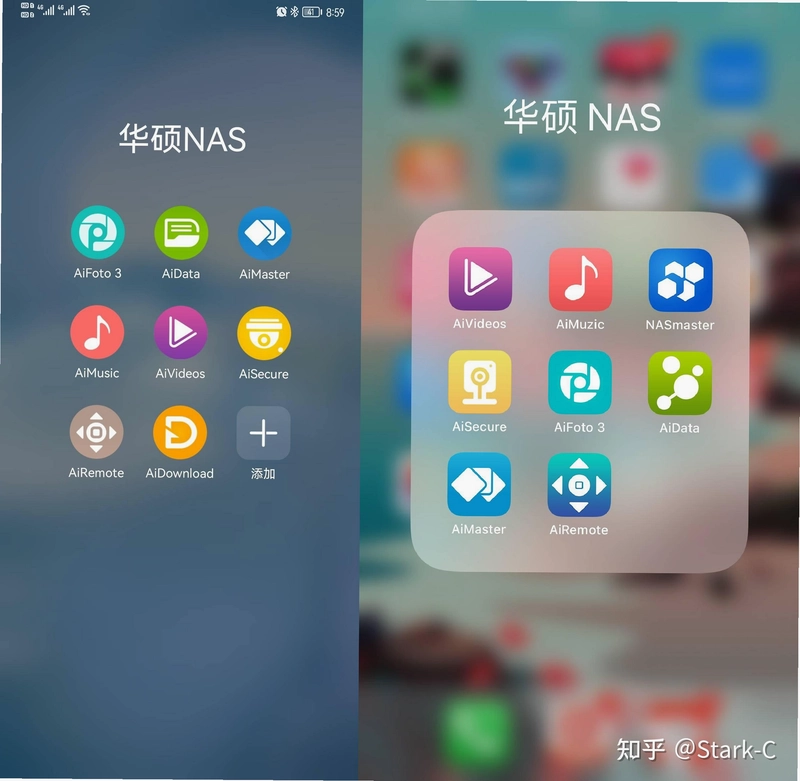
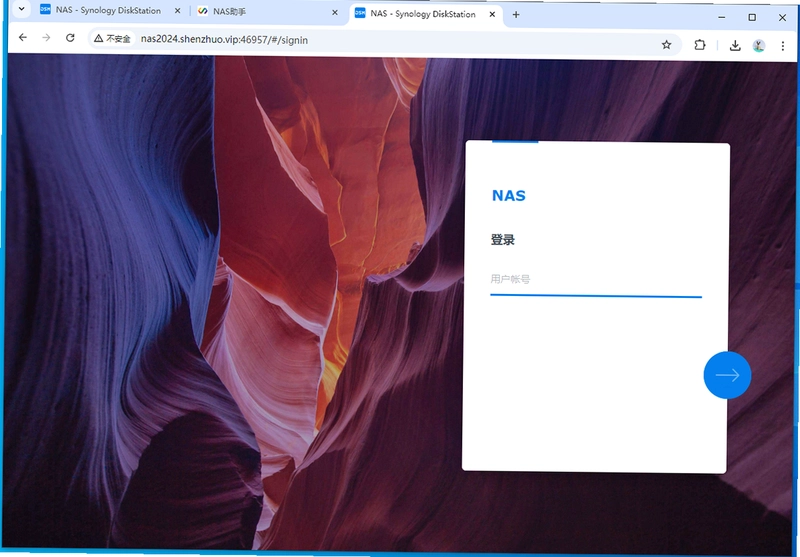
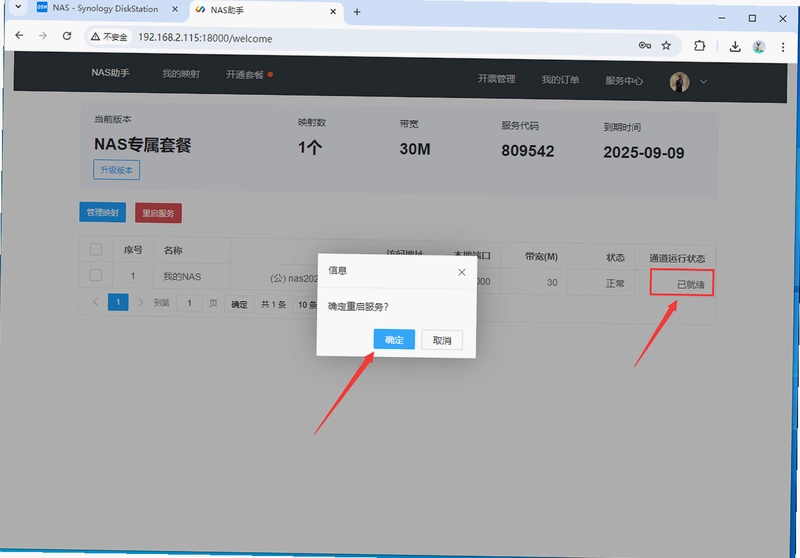

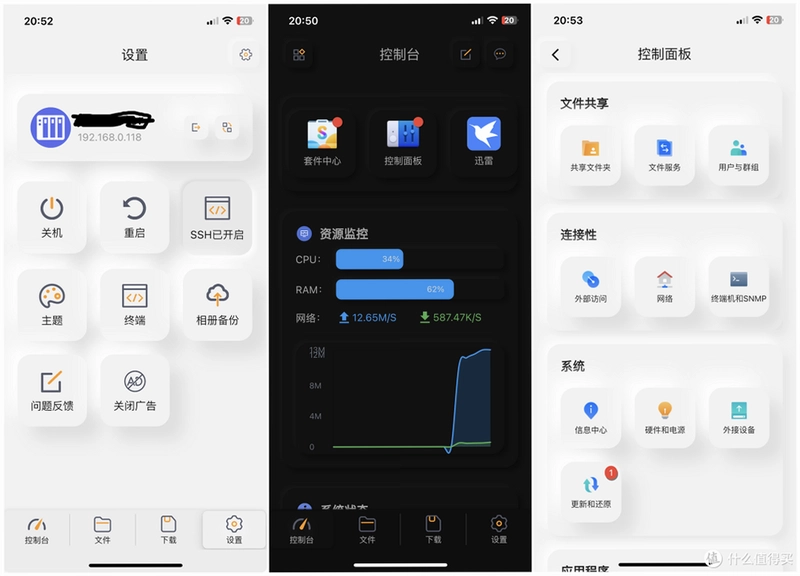
NAS助手是一款专为NAS(网络附加存储)用户打造的移动端管理工具,它打破了传统NAS复杂繁琐的配置与访问流程,让您通过手机就能轻松掌控整个存储系统。无论是家庭影音库的搭建、工作资料的云端备份,还是多设备间的文件共享,NAS助手都提供了直观高效的一站式解决方案。软件界面清爽、操作逻辑简单,即使没有任何技术背景的新手也能在几分钟内完成基本设置,快速享受私有云带来的便捷与安全。告别电脑端的束缚,随时随地管理您的数据,NAS助手让数字生活更加从容。

NAS助手支持同时连接和管理多台NAS设备,无论是群晖、威联通还是其他主流品牌,都能在一个App内完成切换与操作。您无需反复登录不同后台,所有设备的存储状态、运行健康度一目了然。对于拥有多台NAS的家庭或小型工作室来说,这一功能极大提升了管理效率,让分散的数据有了统一的控制中心。

借助NAS助手,您可以在手机与NAS之间进行高速文件上传和下载,支持断点续传与后台传输。与此同时,生成分享链接也变得异常简单,可设置有效期和访问密码,确保分享安全。无论是向同事发送大文件,还是与家人共享旅行照片,都能在几秒内完成,不再受限于聊天工具的文件大小限制。

手机相册的自动备份是很多用户的刚需,NAS助手提供了智能备份功能,可自定义备份目录和网络条件(如仅WiFi下备份)。备份完成后,系统会利用AI技术对照片进行场景、人物、地点等维度自动分类,帮助您快速检索历史照片。再也不用担心手机空间不足,珍贵回忆都有NAS安全兜底。

| 亮点模块 | 具体功能 | 操作说明 | 适用场景 |
|---|---|---|---|
| 存储管理 | 容量查看、清理缓存 | 在首页点击设备即可查看存储饼图,一键清理临时文件 | 日常维护 |
| 文件管理 | 多格式预览、重命名、移动 | 进入文件分类,长按文件可弹出操作菜单 | 文件整理 |
| 远程访问 | QuickConnect、DDNS直连 | 设置中开启远程访问,扫码自动配置 | 外出访问 |
| 用户权限 | 子账号管理、共享权限 | 在“用户”模块添加成员,可设定只读或读写权限 | 团队协作 |
| 安全防护 | 病毒扫描、登录日志 | 安全中心开启实时防护,查看异常登录记录 | 数据安全 |
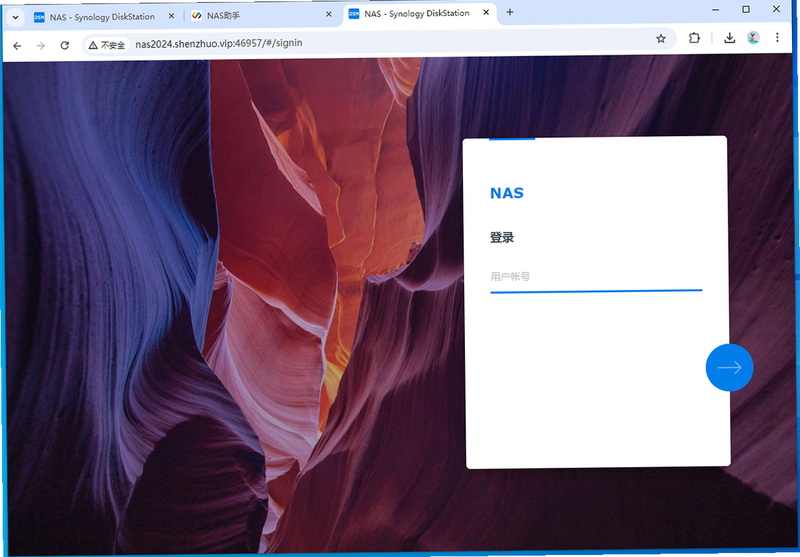
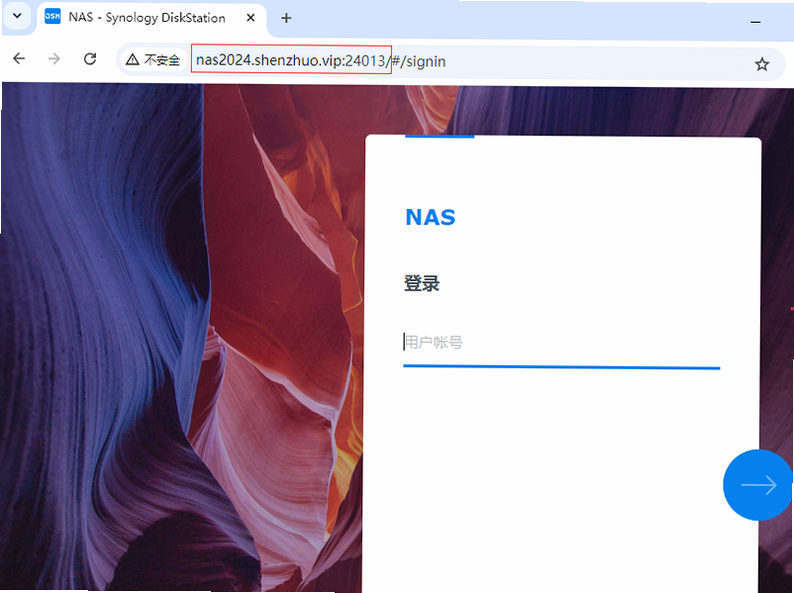
问:NAS助手怎么下载安装?
答:您可以在本站点击下载按钮获取APK安装包,下载完成后点击文件即可安装。请确保手机已开启“允许安装未知来源应用”的权限,若安装时提示风险,请选择“仍要安装”。安装后打开App,按引导添加您的NAS设备即可。
问:NAS助手是否安全,会泄露隐私吗?
答:NAS助手采用端到端加密传输,支持指纹/人脸解锁,且所有数据均存储于您自己的NAS设备中,不会经过第三方服务器。只要您设置强密码并定期更新系统,安全性远高于公共网盘。建议开启两步验证功能,进一步保障账户安全。
问:如何用NAS助手备份手机照片?
答:进入“相册备份”模块,点击“开启自动备份”,选择要备份的相册目录,并设置仅在WiFi下备份以节省流量。备份过程中可随时查看进度,完成后在NAS的“照片”文件夹中即可找到按日期分类的照片。

特别说明
 云智报天气1.0.1 智能预报
云智报天气是一款精准可靠的安卓天气预报应用,提供实时温度、15天趋势、生活指数及恶劣天气预警。界面简洁,操作便捷,支持多城市管理,帮助用户科学规划日常出
 贪吃蛇超级进化0.260819.162 安卓版
贪吃蛇超级进化安卓版下载,一款融合经典贪吃蛇玩法与进化养成的手游。游戏支持实时对战、百款皮肤收集、多样闯关副本,拥有基因进化系统,适合休闲娱乐。安全无
 橙子考勤2026.08.1901 考勤管理
橙子考勤是一款专业的移动考勤管理工具,支持GPS打卡、智能排班、审批流程、实时统计等功能,适用于各类企业。安卓版免费下载,操作简单,数据安全,有效提升考勤
 拼了个豆1.1.0 智能拼豆创作工具
拼了个豆安卓版是一款智能拼豆图纸生成工具,支持图片转像素图纸、自动匹配色号、分步引导拼制,内置海量社区图纸,让拼豆创作更简单高效。适配安卓手机,免费下
 贪吃蛇超级进化0.260819.162 安卓版
贪吃蛇超级进化安卓版下载,一款创新进化玩法的休闲手游。经典贪吃蛇与Roguelike结合,随机地图、多样进化路线、爽快战斗。适配安卓手机,安装简单,操作流畅。立
 烈火骑士祈福福利版1.0.2 安卓福利版
烈火骑士祈福福利版是一款魔幻题材动作角色扮演手游,适配安卓系统,以烈焰战斗、祈福福利为核心特色,上线送海量资源,装备爆率超高,玩法丰富,体验热血骑士冒
 富士相机官方下载app2024最新版(camera remote)图片图像
 camera remote最新版官方下载2026系统工具
 小红书google play版下载2026最新版生活服务
 韩小圈(韩剧TV)免费下载2026最新版影音播放
 NodeVideo官方下载2026最新免费版系统工具
 tabtab游戏平台(taptap)官方下载2025最新版本游戏工具
 优酷视频下载安装官方免费下载2025安卓特别
 谷歌地球app下载手机版2025安卓版中文最新免费版导航地图
 X一Status app官方安卓最新版本下载安装主题壁纸
 椒盐音乐app手机版下载2025最新版本影音播放
 阿吉泰健康课堂下载app官方版医疗健康
 触电新闻APP官方下载安卓版阅读工具
Copyright © 2020-2024 www.aiskycn.com All Rights Reserved
鄂ICP备2023002227号-4 鄂公网安备42010702000531号 举报邮箱:982571910@qq.com

 全能手机扫描王
 酷凡游戏厅
酷凡游戏厅 鹏脑助眠
鹏脑助眠 驾照典典通
驾照典典通 科汇赛鸽
科汇赛鸽 曜买吖
曜买吖 叮当扫描家
叮当扫描家