手机扫描下载
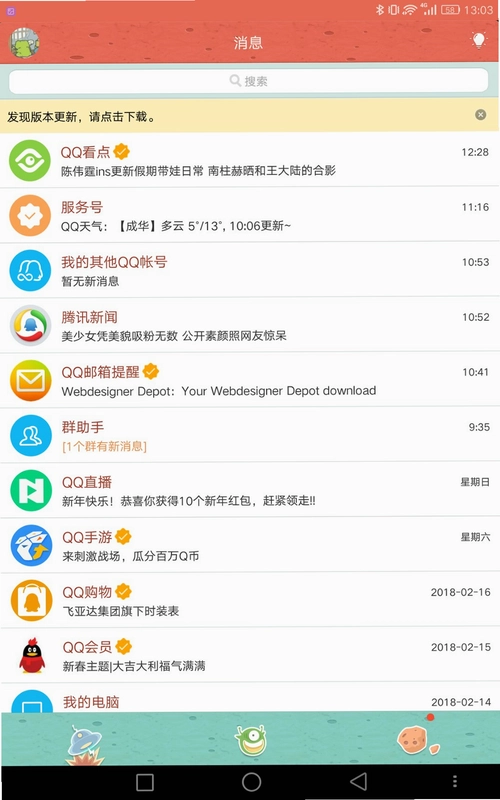
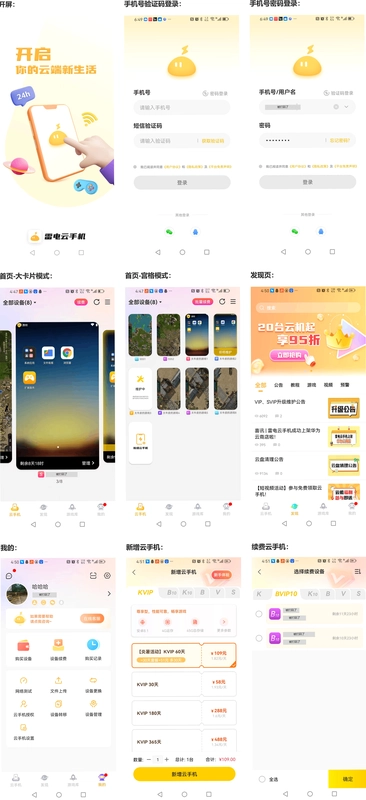
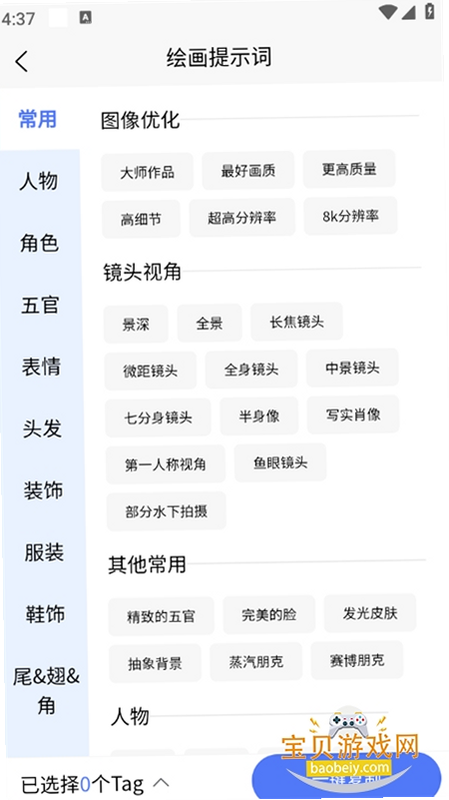
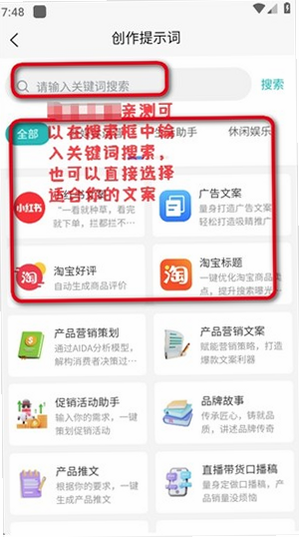
提示词记录本是一款专为AI绘画、写作及对话场景打造的轻量级效率工具,帮助用户随时随地将灵感碎片、高频提示词和完整创作模板分类存档。软件以“极简记录、快捷复用”为核心理念,支持一键复制、多端同步和标签化管理,让每一位创作者告别重复输入,专注创意本身。无论是AI绘画爱好者还是文字工作者,都能在本款应用中建立属于自己的提示词库,大幅提升创作效率。
内置绘画、写作、对话、编程等十余种预设分类,用户也可自建无限层级文件夹。每条提示词支持添加多个标签,通过关键词即可快速筛选。分类视图与标签云双重维度,让数千条内容井然有序,查找时间缩短80%以上。
每个提示词条目均配备“复制”按钮,点击即可将完整内容存入剪贴板,配合系统悬浮窗功能,无需切换应用即可粘贴到AI工具中。同时支持生成分享卡片或纯文本导出,方便在社群中交流学习,让优秀提示词流动起来。
登录账号后,所有数据自动加密备份至云端,支持在手机、平板、电脑间无缝同步。即使更换设备,也能一键恢复全部提示词,彻底解决数据丢失烦恼。离线模式下依旧可正常编辑,联网后自动合并,不遗漏任何灵感。
开启悬浮球后,任何应用界面都能随时呼出提示词面板,点击即可复制所需内容。悬浮球支持拖拽位置、调整透明度,不遮挡视野,真正实现“即用即走”的流畅体验,尤其适合需要频繁切换AI工具的用户。
| 功能模块 | 操作步骤 | 适用场景 | 注意事项 |
|---|---|---|---|
| 新建提示词 | 点击右下角“+”按钮,输入标题和内容,选择分类与标签,保存即可 | 记录灵感、收藏优质提示词 | 标题建议简洁,便于后期搜索 |
| 分类管理 | 在“分类”页长按分类名可重命名或删除,支持拖拽排序 | 整理大量提示词,建立个人知识库 | 删除分类会保留其中内容,但会移至未分类 |
| 一键复制 | 在列表或详情页点击复制图标,内容自动存入剪贴板 | 快速粘贴到AI绘画、写作工具 | 复制后会有短暂提示,避免重复点击 |
| 云同步 | 在设置中登录账号,开启自动同步,手动点击同步按钮立即上传 | 多设备切换、防丢失 | 首次同步前请连接Wi-Fi,避免流量消耗 |
| 悬浮球 | 在设置中开启悬浮球权限,任意界面点击悬浮球展开面板 | 游戏、聊天时快速调用提示词 | 部分系统需手动授予悬浮窗权限 |
提示词记录本本身是安全的应用,所有数据默认存储在本地,只有开启云同步后才会加密上传。内置的AI生成功能完全离线,不会泄露你的输入内容。建议从官网下载正版,并注意不要授予不必要的权限,如通讯录、定位等,即可放心使用。
打开应用后,进入“设置”页面,点击“导出数据”,可以选择导出为TXT、Excel或JSON格式。导出文件会保存在手机存储的Download文件夹内。也可以直接使用分享功能,发送到微信或邮件中保存。建议定期导出备份,防止手机丢失或系统崩溃造成数据丢失。
如果误删了提示词,只要开启了云同步,可以登录账号后从“回收站”中找回,回收站保留最近30天的删除记录。若未开启同步,则无法恢复,因此强烈建议开启自动云备份功能,并定期手动导出。
特别说明
 灵当CRM3.1.0 客户关系管理
灵当CRM安卓版是一款专业的客户关系管理工具,支持客户管理、销售跟进、外勤签到、数据分析等功能,帮助中小企业提升销售效率,实现移动办公,数据加密安全可靠,
 水浒乱斗1.0 策略卡牌游戏
水浒乱斗安卓版是一款以水浒传为背景的策略卡牌手游,折扣服福利多,平民也能轻松玩。下载安装即可体验百将收集、策略布阵等玩法,支持安卓系统,画面精美,运行
 宁家服务企业版1.2.22 企业服务管理
宁家服务企业版是一款专为企业打造的服务管理应用,适配安卓系统,提供智能工单管理、数据可视化看板、多端协同及权限安全管控等核心功能,帮助企业优化流程、提
 宁家服务企业版1.2.22 企业服务管理
宁家服务企业版专为团队管理打造,提供智能工单、实时定位、数据报表等实用功能,支持安卓设备,帮助企业高效调度外勤人员,优化服务流程,提升客户满意度,是数
 永远的蔚蓝星球3.0.2 策略冒险
永远的蔚蓝星球安卓版是一款融合生存建造与策略冒险的深海探索手游。你将深入神秘海底世界,收集资源、驯养海洋生物、建造水下基地,体验独特的海洋生存乐趣。游
 Bendy Run(班迪跑酷)2.0.1 安卓版 趣味跑酷
BendyRun是一款以经典卡通角色班迪为主角的无尽跑酷游戏,安卓版现已发布。游戏采用复古水墨画风,操作简单,支持离线畅玩。玩家可操控班迪在奇幻场景中奔跑跳跃
 camera remote最新版官方下载2026系统工具
 富士相机官方下载app2024最新版(camera remote)图片图像
 小红书google play版下载2026最新版生活服务
 韩小圈(韩剧TV)免费下载2026最新版影音播放
 NodeVideo官方下载2026最新免费版系统工具
 tabtab游戏平台(taptap)官方下载2025最新版本游戏工具
 优酷视频下载安装官方免费下载2025安卓特别
 谷歌地球app下载手机版2025安卓版中文最新免费版导航地图
 X一Status app官方安卓最新版本下载安装主题壁纸
 椒盐音乐app手机版下载2025最新版本影音播放
 阿吉泰健康课堂下载app官方版医疗健康
 触电新闻APP官方下载安卓版阅读工具
Copyright © 2020-2024 www.aiskycn.com All Rights Reserved
鄂ICP备2023002227号-4 鄂公网安备42010702000531号 举报邮箱:982571910@qq.com

 小小优趣
小小优趣 万能遥控家电免费小管家
 蒙医云药事中心
 水印拍照工作打卡相机
 叠影视频
叠影视频 羞聊
羞聊 慧心同行
慧心同行