

手机扫描下载
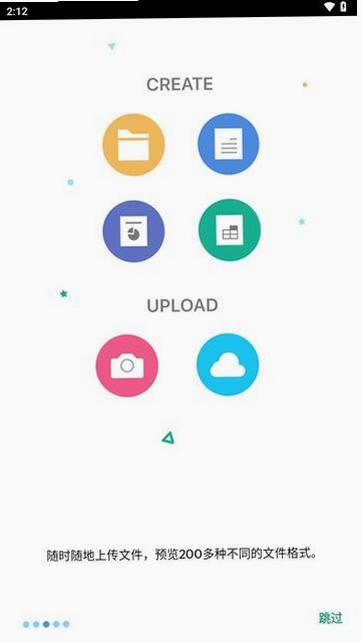
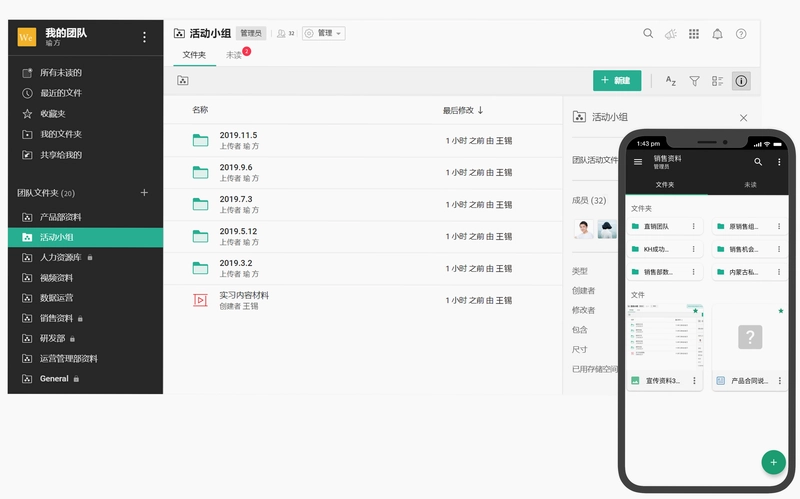
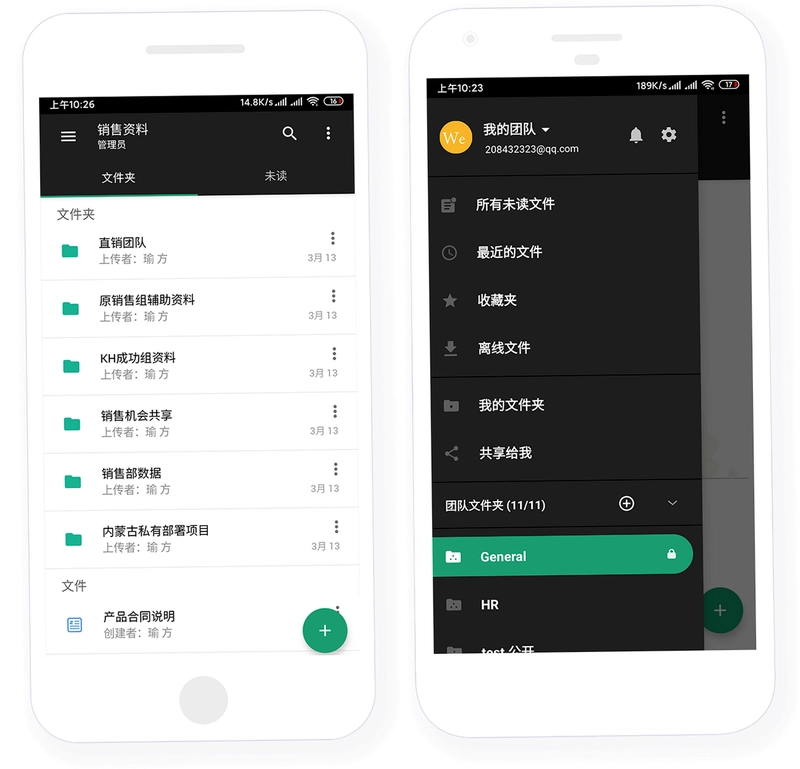
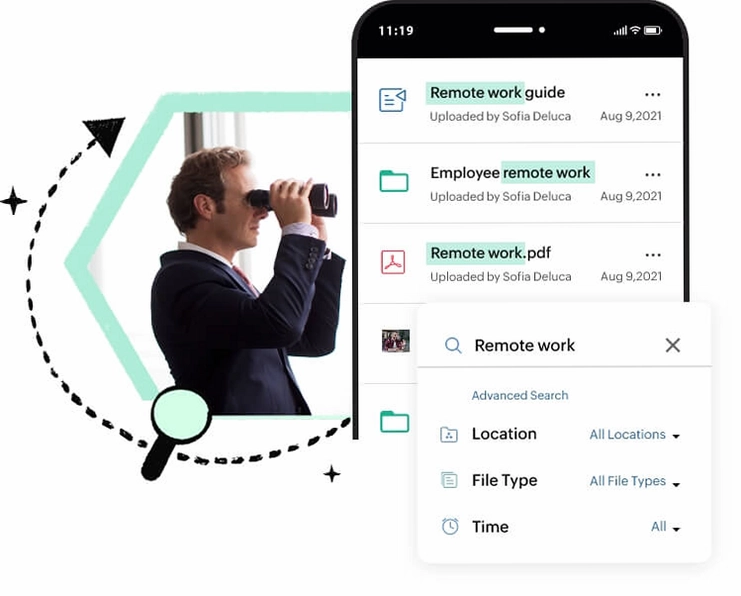
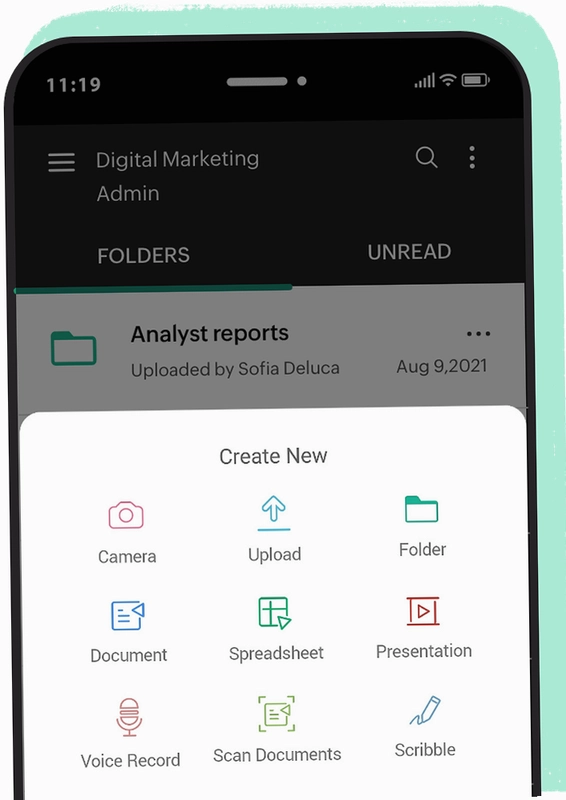
Zoho WorkDrive是一款面向企业与个人用户的现代化云端协作平台,它将传统的文件存储升级为动态的工作流中心。不同于单一的网盘工具,WorkDrive深度整合了文档编辑、权限管控与实时同步技术,让团队成员无论身处何地都能保持高效协作。对于移动端用户而言,它提供流畅的离线访问体验,确保在网络波动环境下依然能顺畅处理工作文件,是构建数字化办公闭环的核心组件。

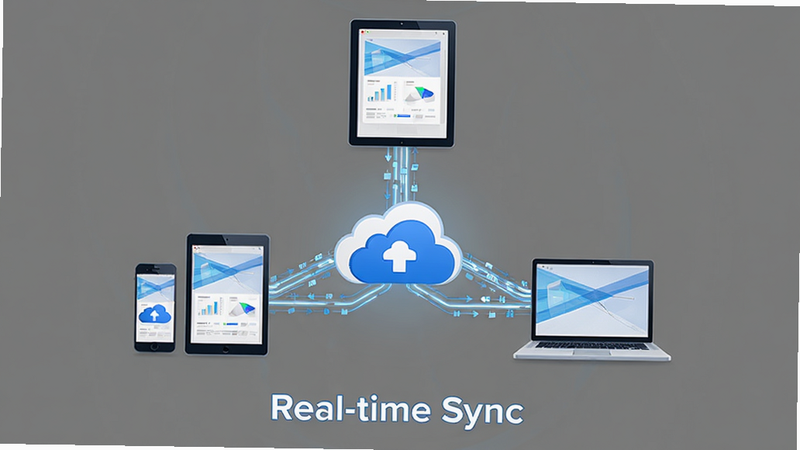
WorkDrive采用先进的增量同步技术,确保在手机、平板、电脑多设备间的数据一致性。当你在移动端修改文档时,更改会立即上传至云端,其他成员的设备将在毫秒级内接收更新。这种无缝体验消除了版本冲突的困扰,让协作过程如流水般顺畅,无论是大型视频素材还是轻量级文本文件,都能实现高效流转。
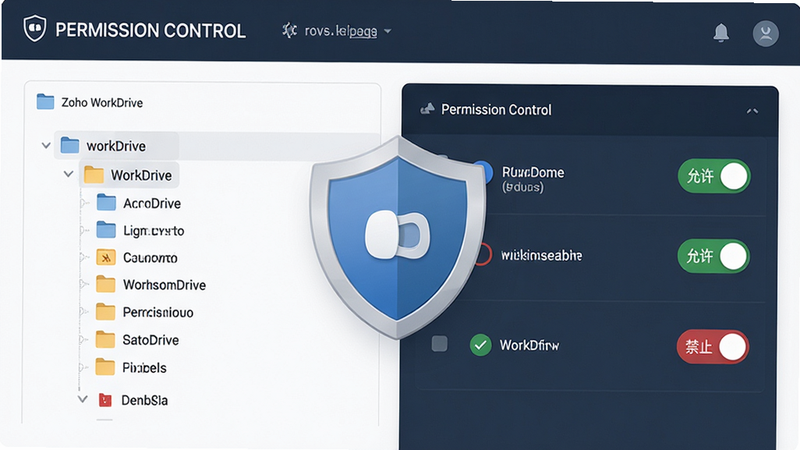
安全是企业协作的底线。WorkDrive提供了基于角色的访问控制(RBAC),管理员可以精确到单个文件或文件夹设置查看、编辑、下载权限。你可以为不同项目组分配独立的虚拟驱动器,确保敏感数据不被无关人员触及。这种灵活的权限体系既满足了合规要求,又避免了传统共享盘“要么全开,要么全关”的粗糙管理方式。
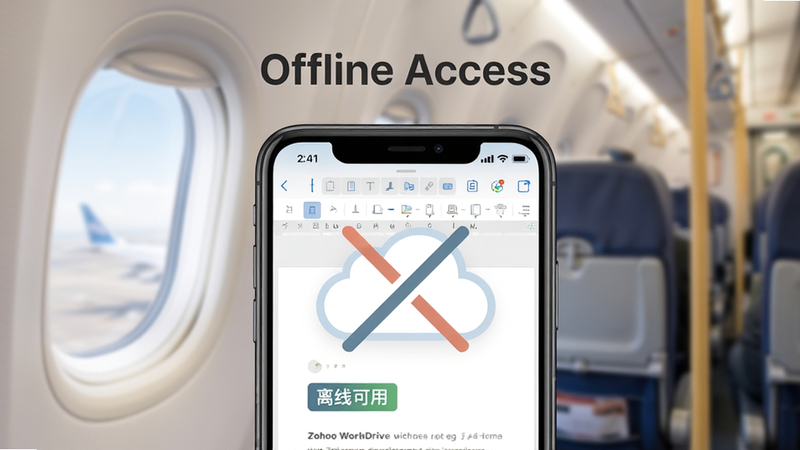
针对移动办公场景,WorkDrive引入了离线缓存机制。用户可以在有网络时预先下载关键文档,之后即使处于地铁、飞机等无网环境,也能正常打开、阅读甚至编辑文件。一旦重新连接网络,所有更改会自动合并并同步回云端。这一特性彻底打破了地理位置与网络条件的限制,让工作效率不再受环境束缚。
| 功能模块 | 核心作用 | 适用场景 | 技术支撑 |
|---|---|---|---|
| 文件同步 | 多端数据一致性 | 日常办公 | Delta Sync |
| 权限管理 | 数据安全隔离 | 团队协作 | RBAC模型 |
| 版本历史 | 误操作恢复 | 内容创作 | 版本快照 |
| 审计日志 | 合规追踪 | 企业管理 | 事件流记录 |
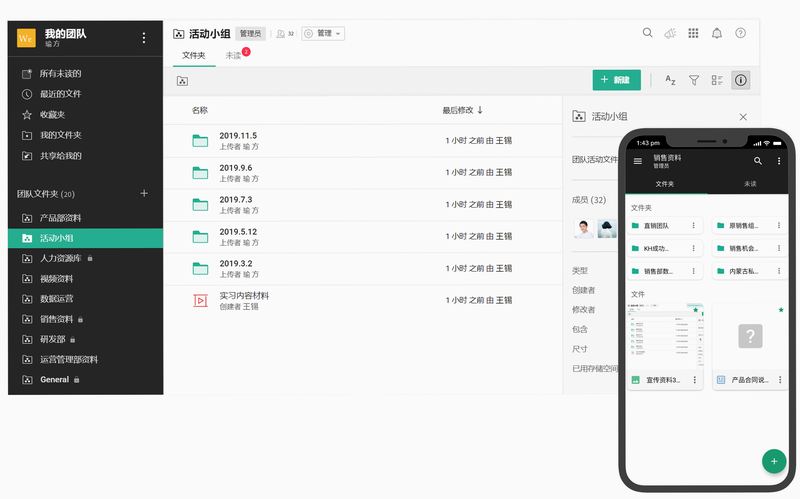
强烈建议开启“仅Wi-Fi传输”选项,避免在4G/5G网络下消耗大量流量导致资费激增。
初次安装Zoho WorkDrive时,请确保手机存储空间剩余至少500MB,因为应用需要缓存文件元数据与临时文件。若遇到安装失败,请检查是否开启了“禁止安装未知来源应用”,并在设置中允许浏览器或下载管理器安装APK文件。
优化技巧:在“设置-同步策略”中,将大型文件夹(如视频素材)设置为“按需下载”,而非“自动同步”,可显著减少后台流量消耗并提升手机响应速度。
权限设置方面,Android 11及以上系统需授予“所有文件访问权限”,否则会出现文件列表空白或无法创建新文件夹的情况。若发现应用后台被系统杀死,请在电池设置中将Zoho WorkDrive设为“不限制后台运行”,确保同步任务不中断。
温馨提示:首次登录时,建议绑定邮箱而非仅使用手机号,以便在换机时快速找回账户并恢复历史文件。
若遭遇闪退或黑屏,通常是由于Android版本过低或内存不足导致。建议清理后台应用,并更新至Android 8.0以上系统。若问题依旧,可尝试清除应用缓存,而非直接卸载,以保留本地配置信息。
对于多设备用户,务必注意登录同一账户,避免在不同设备上手动修改相同文件造成版本冲突。WorkDrive会自动标记冲突文件,但最好养成“单一源头编辑”的习惯。
进阶操作:利用“共享链接”功能,可以生成带有密码和有效期限制的链接,方便对外发送文件,同时确保链接失效后文件依然安全存储于私有空间中。
定期检查“存储用量”面板,及时清理重复文件过大临时包,保持云端空间整洁,有助于提升文件检索效率。
若发现同步图标一直旋转不结束,请检查网络连接状态,或尝试重新登录账户以重置同步状态机。
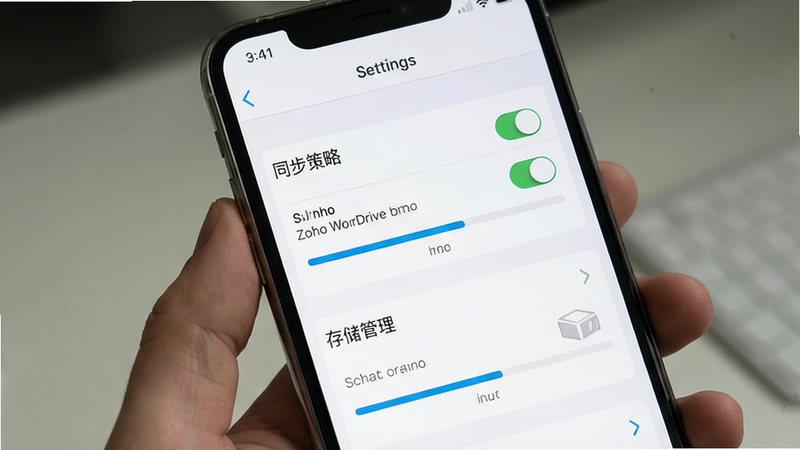
如果在共享文件时提示“找不到用户”,首先请确认对方邮箱地址是否输入正确,特别是大小写和拼写。其次,检查你们是否属于同一个组织或已建立正确的邀请关系。在某些配置下,跨组织共享需要管理员预先授权。若问题依旧,建议清除应用缓存并重启,或联系IT管理员确认域名验证状态是否正常。
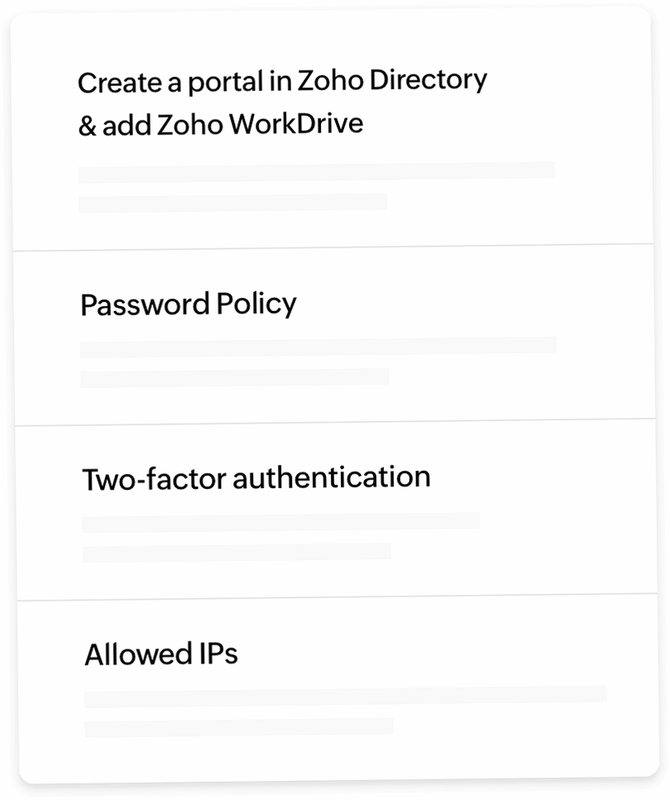
是的,Zoho WorkDrive采用银行级的AES-256加密标准,数据在传输和存储过程中均受到保护。此外,平台通过了ISO 27001等信息安全认证,并支持双因素认证(2FA),有效防止未授权访问。对于企业用户,还可以启用IP白名单和单点登录(SSO),进一步加固安全防线。
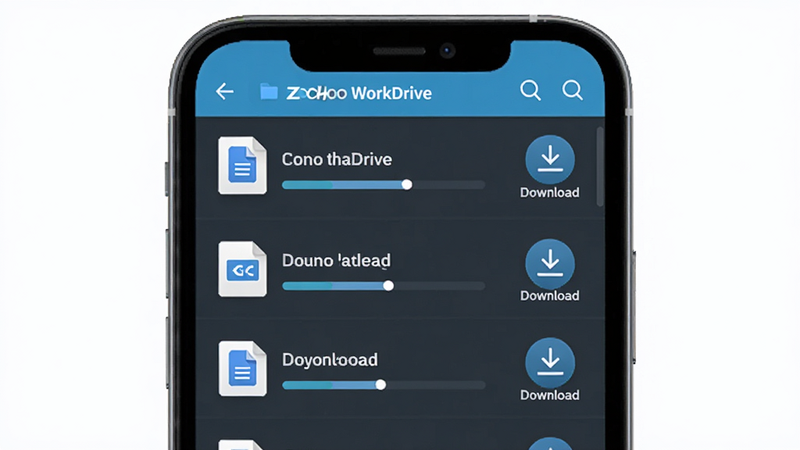
若界面上缺少“下载”按钮,可能是因为该文件被管理员设置为“禁止下载”权限,或者是文件类型不被移动端支持直接预览下载。此时,您可以尝试在电脑端访问,或联系文件所有者调整权限。另外,确保您的应用已更新至最新版本,旧版本可能存在UI元素缺失的Bug。
特别说明
 NP NP管理器1.5 高效文件管理
NP是一款专业的安卓文件管理神器,版本1.5带来极速索引与深度隐私保护。支持批量重命名、媒体预览及云盘直连,界面极简且运行流畅,完美适配各类安卓手机,是您整
 青珩文件站1.0 文件管理
青珩文件站安卓版下载,一款高效安全的手机文件管理工具。支持极速检索、智能分类、批量操作及隐私加密,解决存储杂乱与大文件传输难题。界面清爽无广告,适配An
 压缩包解压18.0 极速解压工具
压缩包解压安卓版18.0版本,支持ZIP、RAR、7Z等多种格式,提供高速解压引擎与AES加密保护。界面简洁无广告,适配Android系统,解决解压失败、乱码等常见问题,是
 RuStor文件管理1.1 本地文件高效管理
RuStor文件管理是一款专为安卓用户打造的轻量级本地文件处理工具,支持极速索引、深度权限浏览、智能批量操作及离线加密空间。无需云同步,专注本地存储优化,极
 鹿云集1.0.0 安卓版
鹿云集是一款专为安卓用户打造的云端存储与文件管理工具,提供安全加密、极速传输、多端同步等核心功能,支持自动备份、智能检索与团队协作,有效解决数据丢失与
 推巴克1.6.36 安卓版 智能文件管理
推巴克安卓版是一款免费且高效的手机文件管理工具,提供智能文件分类、极速近场传输、应用APK提取等实用功能。它无需网络中转即可在设备间高速分享文件,同时内置
 微信安卓版8.0.76下载2026最新版社交聊天
 富士相机官方下载app2024最新版(camera remote)图片图像
 camera remote最新版官方下载2026系统工具
 小红书google play版下载2026最新版生活服务
 韩小圈(韩剧TV)免费下载2026最新版影音播放
 NodeVideo官方下载2026最新免费版系统工具
 tabtab游戏平台(taptap)官方下载2025最新版本游戏工具
 优酷视频下载安装官方免费下载2025安卓特别
 谷歌地球app下载手机版2025安卓版中文最新免费版导航地图
 X一Status app官方安卓最新版本下载安装主题壁纸
 椒盐音乐app手机版下载2025最新版本影音播放
 阿吉泰健康课堂下载app官方版医疗健康
Copyright © 2020-2024 www.aiskycn.com All Rights Reserved
鄂ICP备2023002227号-4 鄂公网安备42010702000531号 举报邮箱:982571910@qq.com

 移动云电脑HD
 快递寄收查询通
 频闪测试器
频闪测试器 文件浏览器 smlake
 本地天气预报知
 票宝电子发票整理
 能链企服
能链企服


